




 Önceki
Makineyi yapılandırmadan önce, "Yönetici Kimlik Doğrulama Yönetimi" kapsamında yönetici kimlik doğrulamasının düzgün yapılandırıldığından emin olun.
 Kontrol panelinden makine yöneticisi olarak oturum açın.
 [Sistem Ayarları] tuşuna basın.
 [Yönetici Araçları] öğesine basın.
 [
[ Sonraki] öğesine basın.
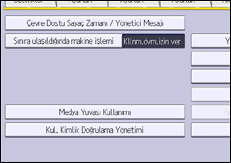
 [Kul. Kimlik Doğrulama Yönetimi] tuşuna basın.
 [Temel Kim.Doğr.] seçeneğini seçin.
Kullanıcı kimlik doğrulamayı etkin kılmak istemiyorsanız, [Kapalı] seçeneğini seçin.
 “Mevcut İşlevler”'den izin vermek istediğiniz makine işlevlerini seçin.
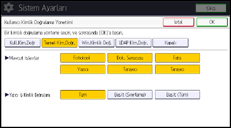
Burada seçtiğiniz işlevler, Adres Defterindeki tüm yeni kullanıcılara atanacak varsayılan Temel Kimlik Doğrulama ayarları olur.
Kişiler veya grupların kullanabileceği işlevleri belirlemeyle ilgili ayrıntılar için bkz. Mevcut İşlevler'i Sınırlama.
 “Yazıcı İş Kimlik Doğrulama” seviyesini seçin.
Yazıcı işi kimlik doğrulama seviyeleriyle ilgili açıklama için bkz. Yazıcı İş Kimlik Doğrulama.
[Tüm] veya [Basit (Tüm)]'ü seçerseniz, 12. adıma geçin.
[Basit (Sınırlama)]'yı seçerseniz, 9. adıma geçin.
 "Sınırlama Alanı" için [Değiştir]'e basın.
 [Basit (Sınırlama)] seçeneğinin "Yazıcı İş Kimlik Doğrulama" işlevinde uygulandığı aralığı belirleyin.
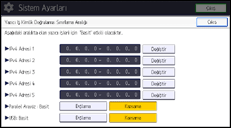
Bu ayarın uygulandığı IPv4 adresi aralığını belirtebilirsiniz. Ayrıca ayarı paralel ve USB arayüzlere uygulayıp uygulamayacağınızı belirtebilirsiniz.
 [Çıkış] tuşuna basın.
 [OK] öğesine basın.
 [Oturumu Kapat] düğmesine basın.
Bir onay mesajı görünür. [OK] düğmesine basarsanız, oturumunuz otomatik olarak kapatılacaktır.


