




 ก่อนหน้า
สามารถสลับสี่หน้าจอดังที่อธิบายในส่วนนี้ได้โดยการปัดหน้าจอขึ้นหรือลง
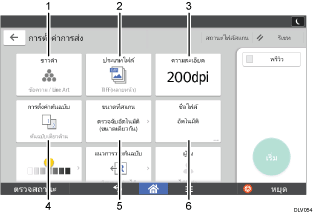
หมายเลข |
ไอคอน |
คำอธิบาย |
|---|---|---|
1 |
|
กดเพื่อเลือกการตั้งค่าซึ่งเหมาะสมกับประเภทต้นฉบับและโหมดสี |
2 |
|
กดเพื่อเลือกประเภทไฟล์ |
3 |
|
กดเพื่อเลือกความละเอียดที่จะใช้สแกนต้นฉบับ |
4 |
|
กดเพื่อเลือกด้านของต้นฉบับที่จะสแกน เช่น ด้านเดียวหรือทั้งสองด้าน |
5 |
|
กดเพื่อเลือกขนาดการสแกนของต้นฉบับ |
6 |
|
กดเพื่อระบุชื่อไฟล์ |




หมายเลข |
ไอคอน |
คำอธิบาย |
|---|---|---|
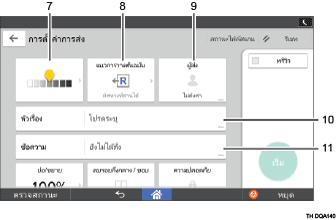
7 |
|
กดเพื่อระบุความเข้มจางในการสแกนต้นฉบับ สามารถระบุความเข้มจางได้โดยการแตะไอคอน |
8 |
|
กดเพื่อเลือกแนวการวางของต้นฉบับ |
9 |
|
กดเพื่อระบุผู้ส่ง |
10 |
|
กดเพื่อตั้งชื่อของอีเมล |
11 |
|
กดเพื่อใส่ข้อความหลักของอีเมล |

 แล้วลากไปทางขวาหรือซ้าย



หมายเลข |
ไอคอน |
คำอธิบาย |
|---|---|---|
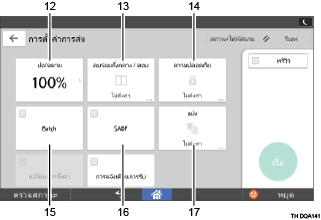
12 |
|
กดเพื่อกำหนดอัตราการย่อ/ขยายสำหรับการสแกนต้นฉบับ |
13 |
|
กดเพื่อลบภาพรอบๆ เอกสารและตรงกลางเอกสารตามความกว้างที่ระบุเมื่อมีการสแกนเอกสาร |
14 |
|
กดเพื่อใส่ลายเซ็นต์และเข้ารหัสอีเมล |
15 |
|
กดเพื่อสแกนต้นฉบับจำนวนมากเป็นหลาย Batch และส่งเอกสารทั้งหมดรวมกันเป็นงานเดียว สามารถวางต้นฉบับหลายหน้าลงใน ADF |
16 |
|
กดเพื่อสแกนต้นฉบับจำนวนมากเป็นหลาย Batch และส่งเอกสารทั้งหมดรวมกันเป็นงานเดียว วางต้นฉบับลงใน ADF ทีละแผ่น |
17 |
|
กดเพื่อแบ่งต้นฉบับหลายหน้าเป็นส่วนๆ โดยแต่ละส่วนจะมีจำนวนหน้าตามที่ระบุ จากนั้นจึงส่งเอกสาร |


หมายเลข |
ไอคอน |
คำอธิบาย |
|---|---|---|
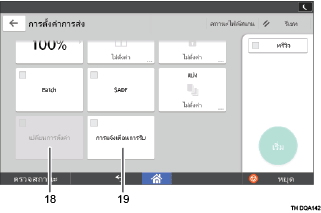
18 |
|
หากต้องการเปลี่ยนการตั้งค่าการสแกนสำหรับต้นฉบับเพิ่มเติมเป็น [1 Sided Original] หลังจากที่สแกนหน้าสุดท้ายของชุดต้นฉบับแบบสองหน้าโดยใช้กระจกรับแสง ให้กด [Change Setting] แล้วกด [1 Sided Original] สามารถเลือกตัวเลือกนี้ได้ต่อเมื่อมีการเลือก [Batch] หรือ [SADF] ไว้ด้วย |
19 |
|
กดปุ่มนี้เพื่อแจ้งให้ผู้ส่งทราบว่าผู้รับอีเมลได้เปิดอ่านอีเมล์แล้ว |


