


 ก่อนหน้า
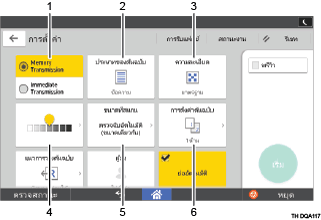
ผู้ใช้สามารถสลับสามหน้าจอดังที่อธิบายในส่วนนี้ได้โดยการปัดหน้าจอขึ้นหรือลง
หมายเลข |
ไอคอน |
คำอธิบาย |
|---|---|---|
1 |
|
สามารถสลับเป็นโหมด immediate transmission หากไม่ได้เลือก immediate transmission ไว้ โหมด memory transmission จะเป็นค่าเริ่มต้น |
2 |
|
ผู้ใช้สามารถเลือกชนิดของต้นฉบับที่เหมาะสม |
3 |
|
กดเพื่อเลือกความละเอียดตามขนาดของข้อความในต้นฉบับ |
4 |
|
กดเพื่อระบุความเข้มจางในการสแกนต้นฉบับ สามารถระบุความเข้มจางได้โดยการแตะไอคอน |
5 |
|
กดเพื่อเลือกขนาดการสแกนของต้นฉบับ |
6 |
|
กดเพื่อเลือกด้านของต้นฉบับ |



 แล้วลากไปทางขวาหรือซ้าย


หมายเลข |
ไอคอน |
คำอธิบาย |
|---|---|---|
7 |
|
กดเพื่อเลือกแนวการวางของต้นฉบับ |
8 |
|
กดเพื่อระบุผู้ส่ง |
9 |
|
การแบ่งหน้าและการลดความยาวของเอกสาร |
10 |
|
ระบุInternet Fax/หัวเรื่องของอีเมล |
11 |
|
ระบุInternet Fax/ข้อความอีเมล |





หมายเลข |
ไอคอน |
คำอธิบาย |
|---|---|---|
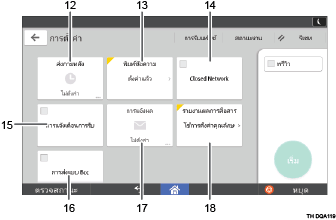
12 |
|
สามารถระบุการตั้งค่าให้ส่งไฟล์โดยตรงอัตโนมัติ หรือผ่านการสื่อสารโดยใช้ F-code confidential ตามเวลาที่ระบุไว้ |
13 |
|
สามารถเลือกข้อความมาตรฐานที่จะพิมพ์ |
14 |
|
สามารถส่งไฟล์ภายในเครือข่ายปิด (Closed Network) |
15 |
|
การยืนยันการรับแฟกซ์ |
16 |
|
การระบุปลายทาง Internet Fax/อีเมลเป็น BCC |
17 |
|
สามารถรับการแจ้งเตือนการส่งทางอีเมล |
18 |
|
เมื่อการส่งจาก memory transmission เสร็จสิ้น สามารถพิมพ์ผลออกมาได้ |