

Skärmen [Inställningar]
 Föregående
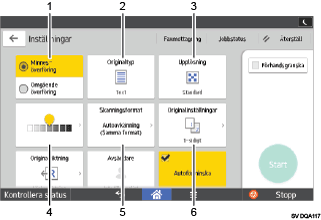
Du kan växla mellan tre skärmar som beskrivs i detta avsnitt genom att svepa upp eller ner på skärmen.
Nr. |
Ikon |
Beskrivning |
|---|---|---|
1 |
|
Du kan byta till läget omedelbar överföring. Minnesöverföring är standardläge såvida du inte väljer omedelbar överföring. |
2 |
|
Du kan välja en originaltyp som passar dina original. |
3 |
|
Tryck för att välja upplösning efter storleken på texten på ditt original. |
4 |
|
Tryck för att ange densiteten för att skanna originalet. Du kan även ange densiteten genom att trycka på ikonen |
5 |
|
Tryck för att välja originalets skanningsstorlek. |
6 |
|
Tryck för att välja originalets sidor. |



 och dra den till höger eller vänster.

Nr. |
Ikon |
Beskrivning |
|---|---|---|
7 |
|
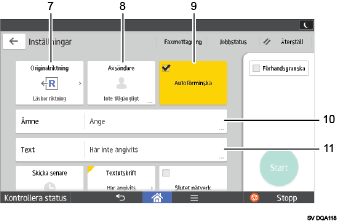
Tryck för att välja originalriktning. |
8 |
|
Tryck för att ange avsändare. |
9 |
|
Separering av sidor och längdförminskning |
10 |
|
Ange ämnet i Internetfax/e-postmeddelandet |
11 |
|
Ange texten i Internetfax/e-postmeddelandet |




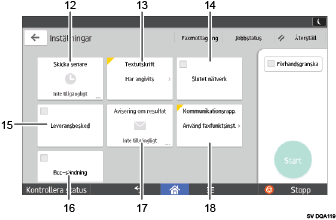
Nr. |
Ikon |
Beskrivning |
|---|---|---|
12 |
|
Du kan ställa inställningar för att automatisk skicka filer direkt eller via konfidentiell information med F-kod vid en specifik tid. |
13 |
|
Du kan välja att skriva ut ett standardmeddelande. |
14 |
|
Du kan skicka filer över ett stängt nätverk. |
15 |
|
Begär mottagningsbekräftelse |
16 |
|
Ange Internetfax/e-postens mottagare som adresser för hemliga kopior (BCC) |
17 |
|
Du kan få ett överföringsmeddelande via e-post |
18 |
|
Du kan skriva ut resultatet när minnesöverföringen är klar. |