




 Poprzedni
Cztery ekrany opisane w tej sekcji można przełączać, przesuwając ekran w górę i w dół.
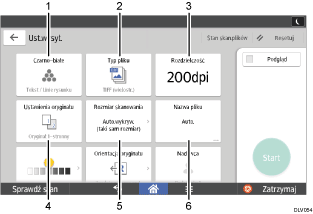
No. |
Ikona |
Opis |
|---|---|---|
1 |
|
Naciśnij, aby wybrać ustawienia odpowiednie do typu oryginału i trybu koloru. |
2 |
|
Naciśnij, by wybrać typ pliku. |
3 |
|
Naciśnij, by wybrać rozdzielczość skanowania oryginału. |
4 |
|
Naciśnij, by wybrać strony skanowania oryginału – jedną lub obydwie strony. |
5 |
|
Naciśnij, by wybrać rozmiar skanowania oryginału. |
6 |
|
Naciśnij, by podać nazwę pliku. |




No. |
Ikona |
Opis |
|---|---|---|
7 |
|
Naciśnij, by podać gęstość skanowania oryginału. Gęstość możesz też podać, dotykając ikonę |
8 |
|
Naciśnij, by wybrać orientację oryginału. |
9 |
|
Naciśnij, by podać nadawcę. |
10 |
|
Naciśnij, by wpisać temat e-maila. |
11 |
|
Naciśnij, by wpisać tekst e-maila. |

 i przeciągając ją w lewo lub w prawo.



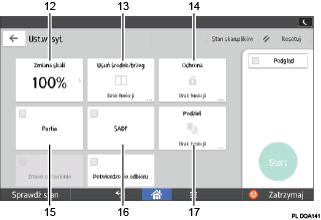
No. |
Ikona |
Opis |
|---|---|---|
12 |
|
Naciśnij, by określić współczynnik powiększenia przy skanowaniu oryginału. |
13 |
|
Naciśnij, by usunąć obraz o określonej szerokości wokół dokumentu i w środku dokumentu po zeskanowaniu dokumentu. |
14 |
|
Naciśnij, by podpisać i zaszyfrować e-maila. |
15 |
|
Naciśnij, by zeskanować dużą liczbę oryginałów w kilku partiach i wysłać je razem jako jedno zadanie. Wielostronne oryginały możesz umieścić w podajniku ADF. |
16 |
|
Naciśnij, by zeskanować dużą liczbę oryginałów w kilku partiach i wysłać je razem jako jedno zadanie. Umieszczaj oryginały w ADF pojedynczo. |
17 |
|
Naciśnij, by podzielić wielostronicowy oryginał na części zawierające określoną liczbę stron, a następnie wysłać dokumenty. |


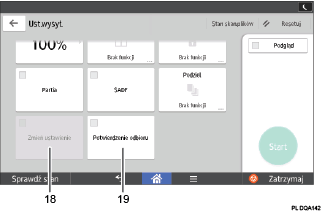
No. |
Ikona |
Opis |
|---|---|---|
18 |
|
Aby po zeskanowaniu wszystkich pierwszych stron dwustronnych oryginałów przełączyć ustawienie skanowania dla dodatkowych oryginałów na [Oryginał 1-stronny] naciśnij przycisk [Zmień ustawienia], a następnie naciśnij [Oryginał 1-stronny<]. Możesz wybrać tę opcję tylko po wybraniu opcji [Partia] lub [SADF]. |
19 |
|
Naciśnij, by powiadomić nadawcę, że odbiorca otworzył e-maila. |


