




 Précédent
Si vous chargez un format de papier qui n'est pas sélectionné automatiquement, définissez le format du papier à l'aide du panneau de commande.
 Appuyez sur [Accueil] (
 ) en bas au centre de l'écran.
 Faites défiler l'écran vers la gauche, puis appuyez sur l'icône [Outils utilisateur] (
 ).
).
 Appuyez sur [Paramètres mag. papier].
 Sélectionnez un magasin entre [Format papier magasin : Magasin 2] et [Format papier magasin : Magasin 3] pour lequel vous souhaitez modifier les paramètres de format papier.
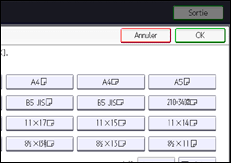
 Sélectionnez le format du papier chargé et l'orientation d'alimentation puis appuyez sur [OK].
 Appuyez sur [Outils utilisateur] (
 ) en haut à droite de l'écran.
 Appuyez sur [Accueil] () en bas au centre de l'écran.

Pour plus d'informations sur les formats de papier sélectionnés automatiquement, reportez-vous à Formats et types de papier recommandés.
Bien que la fonction de détection automatique prenne en charge le format du papier chargé, elle est susceptible de ne pas détecter correctement le format de papier en raison d'un écart mineur du format ou de la position de chargement du papier. Si le format du papier chargé ne s'affiche pas correctement sur le panneau de commande, sélectionnez un autre paramètre que [Détection auto] et spécifiez manuellement le format du papier chargé.
Si vous souhaitez imprimer sur un papier automatiquement sélectionné après avoir imprimé sur un format de papier qui n'est pas automatiquement sélectionné, réinitialisez le paramètre sur [Détection auto]. Chargez à nouveau le papier et sélectionnez [Détection auto] à l'étape 5.


