



 Précédent
 Spécifiez le point de base de la zone (X1, Y1) et la taille de la zone (X2, Y2).
Chaque valeur peut être spécifiée avec une valeur comprise entre 0 et 432 mm (0,0 à 17,0 inches).
 Appuyez sur [Éditer/Tampon].
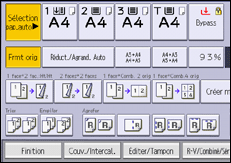
 Appuyez sur [Effacer].
 Sélectionnez une des zones de [Effac. intér. 1] à [Effac. intér. 5].
 Saisissez la longueur de [X1] avec le clavier et appuyez sur [
 ].
].
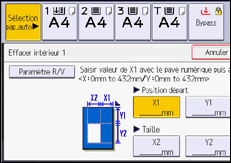
 Saisissez la longueur de [Y1] avec le clavier et appuyez sur [].
 Saisissez la longueur de [X2] avec le clavier et appuyez sur [].
 Saisissez la longueur de [Y2] avec le clavier et appuyez sur [].
Si vous souhaitez effacer l'image au dos de l'original, appuyez sur [Paramètre R/V] puis appuyez sur [Verso].
L'effacement de l'image au verso est valide lorsque vous effectuez des copies d'originaux à deux faces.
 Appuyez sur [OK].
Pour spécifier plusieurs zones, répétez les étapes 4 à 9.
 Appuyez sur [OK].

En combinant [Effac. intér. 1]–[Effac. intér. 5], vous pouvez effacer jusqu'à cinq zones en même temps.


