



 Précédent
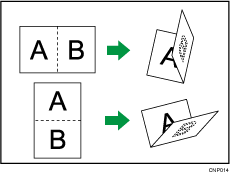
Applique un seul pliage central pour créer deux panneaux égaux.
La touche affichée à l'étape 2 diffère en fonction des options installées.
Si l'unité de pliage multiple est installée : [Unité de pliage]
Si le finisseur livret est installé : [Finisseur]
 Avec l'application Copie
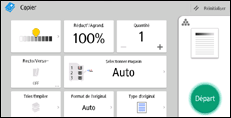
En ce qui concerne l'utilisation de l'écran de l'application, voir « Écran [Copie] ».
 Avec l'application Copieur (Classique)
Pour plus d'informations sur l'utilisation de la fonction Copieur classique, reportez-vous aux procédures dans la section suivante.
 Appuyez sur [Finition].
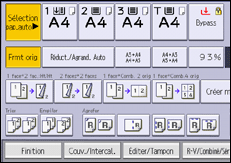
 Sélectionnez [Unité de pliage] ou [Finisseur].
 Appuyez sur [Pliage en 2].
 Appuyez sur [Modifier] si vous sélectionnez [Unité pliage] à l'étape 2.
 Sélectionnez [Orientation pliage], [Face à imprimer] et [Pliage multifeuille].

 Appuyez sur [OK] deux fois.
 Placez les originaux, puis appuyez sur la touche [Départ].

Le réceptacle où les copies sont livrées diffère en fonction des options installées.
Lors de l'utilisation de l'unité de pliage multiple : vers le réceptacle de l'unité de pliage
Lors de l'utilisation du finisseur livret : vers le réceptacle livret du finisseur
Les fonctions de copie suivantes ne sont pas disponibles lorsque la fonction Pliage en 2 est activée :
Perforer
Agrafer
Le nombre maximum de feuilles pliées par la fonction de Pliage multifeuille diffère en fonction des options installées.
Lors de l'utilisation de l'unité de pliage multiple : jusqu'à trois feuilles
Lors de l'utilisation du finisseur livret : jusqu'à cinq feuilles
Lorsque vous activez la fonction Pliage multifeuille (en la définissant sur [ON]), la fonction Trier est aussi automatiquement appliquée. En revanche, lorsque la fonction Pliage multifeuille est activée, la fonction Formats mixtes n'est pas disponible.
Si la fonction Livret ou Magazine est sélectionnée, les paramètres pour ces fonctions sont prioritaires.


