



 Précédent
Vous pouvez perforer les copies.
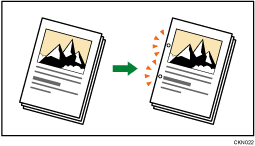
Le nombre disponible de trous de perforation est indiqué ci-après :
 (principalement en Europe et en Asie): 2 trous, 4 trous
 (principalement en Amérique du Nord) : 2 trous, 3 trous

Vous ne pouvez pas utiliser le Bypass avec cette fonction.
Vous ne pouvez pas utiliser le Pliage en Z avec cette fonction.
Orientation de l'original et position des trous de perforation
Placez tous les originaux dans l'ADF dans l'orientation où ils peuvent être normalement lus. En plaçant l'original sur la vitre d'exposition, conservez la même orientation, mais placez l'original face vers le bas.
Lorsque le papier chargé a le même format et orientation que l'original, la relation entre l'orientation dans laquelle vous placez l'original et la position de la perforation est comme suit. Vous pouvez confirmer les positions des trous de perforation pouvant être sélectionnés sur l'écran pour qu'ils apparaissent en appuyant sur [Finition].
Placement d'un original sur la vitre d'exposition |
Placement de l'original dans le chargeur automatique de documents |
Position des perforations*1 |
|
|---|---|---|---|
2 trous à gauche
|
|
|
|
2 trous en haut
|
|
|
|
3 trous à gauche
|
|
|
|
3 trous en haut
|
|
|
|
4 trous à gauche
|
|
|
|
4 trous en haut
|
|
|
|

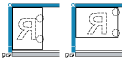
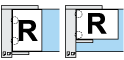


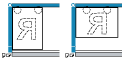

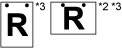


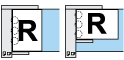


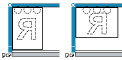

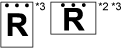

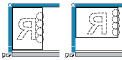
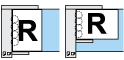


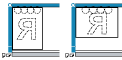
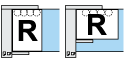
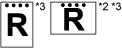
*1 Le tableau ci-dessus indique la position des trous de perforation. Les pages perforées ne sont pas forcément distribuées dans le sens indiqué sur ce tableau.
*2 Vous ne pouvez pas perforer dans cette position lors de la copie sur les formats B4 JIS et 8 × 13 ou supérieur.
*3 Si vous souhaitez des trous de perforation dans cette position, sélectionnez l'orientation illisible dans [Orientation Original], puis sélectionnez la position de perforation.
 Avec l'application Copie
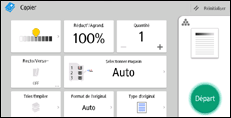
En ce qui concerne l'utilisation de l'écran de l'application, voir « Écran [Copie] ».
 Avec l'application Copieur (Classique)
Pour en savoir plus sur l'utilisation de la fonction Copieur classique, voir Procédure de perforation (classique).


