




 Edellinen
Tiedostojen pääkäyttäjä ja käyttäjät voivat poistaa kansioita.
Jos kansion vieressä on  -kuvake, sen poistamiseen tarvitaan kansion salasana.
Jos käyttäjä on unohtanut kansion salasanan, tiedostojen pääkäyttäjä voi vaihtaa sen.
Tiedostojen pääkäyttäjä voi poistaa kansioita antamatta salasanaa.
Jos kansiossa on tiedostoja, joiden poistamiseen käyttäjällä ei ole oikeuksia, kansiota ei voi poistaa.
Jaettua kansiota ei voi poistaa.
 Kirjaudu sisään tiedostojen pääkäyttäjänä tai käyttäjänä käyttöpaneelilta.
 Sulje alkuasetusten näyttö painamalla [Käyttäjän työkalut] (
 ) näytön oikeassa yläkulmassa.
Jos saat ilmoituksen “Sinulla ei ole tämän toiminnon käyttöoikeuksia.”, paina [Poistu].
 Paina [Asiakirjapalvelin]-kuvaketta pääsivunäytöllä.
Jos saat ilmoituksen “Sinulla ei ole tämän toiminnon käyttöoikeuksia.”, paina [Poistu].
 Paina [Muokkaa kansiota].
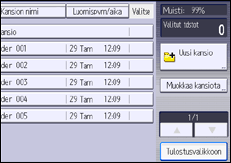
 Valitse kansio.
 Jos salasanan syöttönäyttö avautuu, kirjoita kansion salasana ja paina [OK].
Salasanan syöttönäyttö ei avaudu, jos tiedostojen pääkäyttäjä on kirjautuneena laitteelle.
 Paina [Poista].
 Paina [Poista].
 Kirjaudu ulos.

Asetus voidaan määrittää myös Web Image Monitorilla. Lisätietoja on Web Image Monitorin ohjeessa.


