



 Anterior
 Especifique el punto de base del área (X1, Y1) y el tamaño del área (X2, Y2).
Cada valor se puede especificar en un rango entre 0 a 432 mm (0,0 a 17,0 pulgadas).
 Pulse [Editar/Sello].
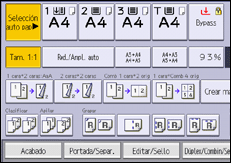
 Pulse [Borrar].
 Seleccione una de las áreas de [Borrado int1] a [Borrado int5].
 Introduzca la longitud de [X1] con las teclas numéricas y, a continuación, pulse [
 ].
].
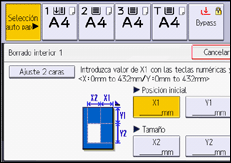
 Introduzca la longitud de [Y1] con las teclas numéricas y, a continuación, pulse [].
 Introduzca la longitud de [X2] con las teclas numéricas y, a continuación, pulse [].
 Introduzca la longitud de [Y2] con las teclas numéricas y, a continuación, pulse [].
Si desea borrar la imagen de la cara posterior del original, pulse [Ajuste 2 caras] y, a continuación, [Reverso].
El borrado de la imagen en el reverso es válido cuando se copian originales a 2 caras.
 Pulse [OK].
Para especificar varias áreas, repita los pasos del 4 al 9.
 Pulse [OK].

Si combina [Borrado int1]–[Borrado int5], puede borrar hasta 5 áreas a la vez.


