



 Anterior
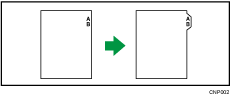
Si desea información adicional sobre las unidades opcionales que se requieren para esta función, consulte Cómo empezar.

La función Dúplex no se puede utilizar en papel con pestaña. Si se ha especificado la función Dúplex, pulse [1 cara
 2 caras:AaA] para cancelar el ajuste.
El papel con pestaña puede cargarse en las bandejas 2 y 3. Cargue el papel con pestaña con el lado que se va a copiar cara abajo. Si necesita información sobre cómo cargar papel con pestaña en las bandejas de papel, consulte Especificaciones del papel y Cómo añadir papel. El papel con pestaña se introduce desde la pestaña superior.
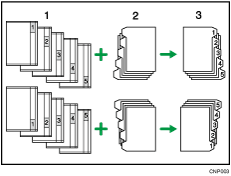
Originales
Hojas con pestaña
Copias
Antes de utilizar esta función, especifique el tamaño del papel con pestaña en [Tamaño papel bandeja] de Herram. Usuario. Los tamaños que pueden utilizarse son A4 , 81/2 × 11 y 81/2 × 14
 . Además, seleccione [H. pestaña] y especifique la posición del tabulador inicial en [Tipo de papel] de Herram. Usuario.
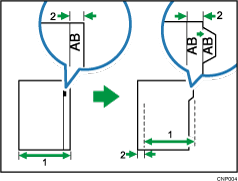
Ancho original
Ancho del índice
Para obtener más información, consulte Cómo conectar la máquina / Ajustes del sistema.
 Seleccione la bandeja de papel en la que se carga el papel con pestaña.
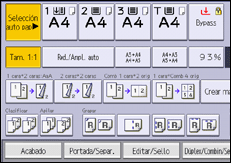
 Coloque los originales y, a continuación, pulse [Inicio].

Compruebe la posición de la pestaña para evitar que la imagen salga cortada. Si la imagen se extendiera más allá de la pestaña de índice, la parte posterior de las hojas podría ensuciarse de tóner.
Si se produce un atasco de papel, compruebe el orden de los originales y el papel con pestaña y, después, reinicie la copia.


