



 Zurück
Dieser Abschnitt erläutert, wie die Schnittstelle des Geräts identifiziert und das Gerät in Übereinstimmung mit der Netzwerkumgebung angeschlossen wird.
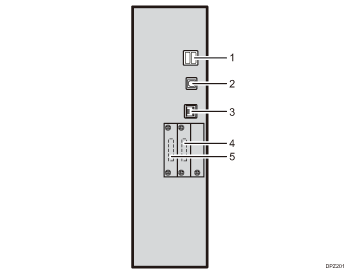
USB-Host-Schnittstelle
Anschluss zum Anschließen eines USB-Schnittstellenkabels oder eines USB-Schnittstellengeräts
Verwenden Sie diese Schnittstelle, um das Gerät an ein Kartenauthentifizierungsgerät oder eine externe Tastatur anzuschließen.
Gigabit-Ethernet-Anschluss
Anschluss für ein 1000BASE-T-, 100BASE-TX- oder 10BASE-T-Kabel
Verwenden Sie diese Schnittstelle, um das Gerät an ein Netzwerk anzuschließen.
Wenn Sie ein Ethernet-Schnittstellenkabel verwenden, das 1000BASE-T unterstützt, stellen Sie die [Ethernet-Geschwindigkeit] auf [Auto. wä.: 1Gbps aktiv.] in den [Schnittst.-Einst.] in [Systemeinst.] ein.
Steckplatz A
Installieren Sie eine optionale Schnittstellenkarte in diesem Steckplatz.
Der Steckplatz kann eine der folgenden Schnittstellenkarten aufnehmen:
IEEE1284-Schnittstellenkarte: Erforderlich, wenn Sie ein IEEE1284-Kabel an dieses Gerät zum Drucken anschließen möchten.
Wireless-LAN-Schnittstelleneinheit: Erforderlich, wenn Sie dieses Gerät an ein Wireless LAN anschließen möchten. Wenn die Einheit in Steckplatz A installiert ist, können Sie das Gerät an ein IEEE 802.11 a oder ein IEEE 802.11 b/g-Wireless LAN anschließen.
Steckplatz B
Installieren Sie die optionale Kopierverbindung.
Kopierverbindung (optional): Erforderlich, wenn Sie dieses Gerät an ein Nebengerät anschließen möchten, um die Funktion Connect Copy zu verwenden.

Der Steckplatz kann nur ein Modul aufnehmen: Sie können immer nur eine IEEE 1284-Schnittstellenkarte, eine Wireless-LAN-Schnittstelleneinheit oder eine USB Device Server-Option an diesem Steckplatz installieren.
Der Gigabit-Ethernet-Port und die Wireless-LAN-Schnittstelleneinheit können nicht gleichzeitig verwendet werden. Wenn die optionale Wireless-LAN-Schnittstelle installiert ist, müssen Sie den [LAN-Typ] auf [Wireless LAN] in den [Schnittst.-Einst.] in [Systemeinstellungen] setzen.
Verwandte Themen
Anschließen an die Gigabit-Ethernet-SchnittstelleAnschluss an der zusätzlichen Gigabit-Ethernet-Schnittstelle mit der USB Device Server-Option
Anschließen eines Geräts an die USB-Host-Schnittstellen des Geräts
Anschließen an die USB-Schnittstelle (Typ B)
Anschließen an die IEEE1284-Schnittstelle
Anschließen an die Wireless-LAN-Schnittstelle


