



 Zurück
So legen Sie die Vorlagen ein
Legen Sie die Vorlage auf das Vorlagenglas oder in den ADF.
Auflegen von Vorlagen auf das Vorlagenglas
Einzelheiten finden Sie unter Papierspezifikationen und Hinzufügen von Papier.
Einlegen von Vorlagen in den ADF
Siehe Handbuch Papierspezifikationen und Hinzufügen von Papier für Details.
Ausrichtung, in der Vorlagen eingelegt werden sollten
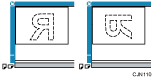
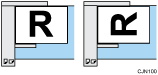
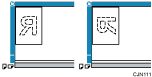
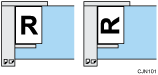
Legen Sie die Vorlagen im Querformat ( ) ein, wenn die Größe des Originals A4 oder 81/2 × 11 oder größer ist.
Legen Sie die Vorlagen im Hochformat ( ) ein, wenn die Größe des Originals kleiner als A4 oder 81/2 × 11 ist.
Vorlagenformat |
Platzierung auf dem Vorlagenglas |
Einlegen in den ADF |
|---|---|---|
A4, B4 JIS, A3, 81/2 × 11, 81/2 × 14, 11 × 17 |
|
|
B5 JIS, A5, 51/2 × 81/2 |
|
|
Verwendbare Vorlagenformate
Einzelheiten zu Formaten von Vorlagen, die Sie auf das Vorlagenglas oder in den ADF platzieren können, sowie Formaten, die das Gerät automatisch erkennen kann, finden Sie im Handbuch Papierspezifikationen und Hinzufügen von Papier.

Beim Senden von Faxdokumenten hängt die Bildausgabe beim Empfänger vom Format und der Ausrichtung des Papiers im Empfängergerät ab. Wenn der Empfänger kein Papier mit demselben Format und derselben Ausrichtung wie bei der Vorlage verwendet, wird das Faxdokument möglicherweise verkleinert, an den Kanten abgeschnitten oder auf zwei oder mehr Seiten aufgeteilt. Wenn Sie ein wichtiges Dokument versenden, erkundigen Sie sich beim Empfänger nach dem Format und der Ausrichtung des Papiers im Empfängergerät.
Eine Vorlage mit benutzerdefiniertem Format wird im normalen Format gescannt. Der Empfänger erhält möglicherweise weiße Ränder oder Kanten für fehlende Abbildungen. Wenn Sie ein benutzerdefiniertes Format oder Teile einer großen Vorlage senden, können Sie den zu scannenden Bereich genau definieren. Wenn Sie den zu scannenden Bereich angeben, wird nur dieser Bereich gescannt, unabhängig von der tatsächlichen Größe der Vorlage. Informationen zum Festlegen des Scanbereichs siehe Scanformat.
Ist die Vorlage länger als 81/2 × 14 (356 mm), müssen Sie eine der folgenden Einstellungen vornehmen und die Vorlage in den ADF einlegen. Wenn Sie die folgenden Einstellungen vornehmen, wird das Gerät jedoch nicht mit dem Scannen aufhören, falls sich die Vorlage staut.
Legen Sie den zu scannenden Bereich unter [Scanformat] fest. Die maximale Scanlänge ist 600 mm (23,6 Zoll). Einzelheiten siehe Scanformat.
Zum Verwenden langer Vorlagen aktivieren Sie den Anwenderparameter (Schalter 14, Bit 1) im Menü Faxeinstellungen. Siehe Parametereinstellungen.
Dokumente von 800 mm (32 Zoll) oder länger müssen durch Speicherübertragung gesendet werden. Sofort Senden kann unter Umständen nicht möglich sein in Abhängigkeit von der Auflösung und den Einstellungen des Gerätes der Gegenseite.
Bei einem Vorlagenstau drücken Sie die Taste [Stopp] und entfernen anschließend vorsichtig die Vorlage.
Generell sollten Sie Vorlagen im A4-Format, 81/2 × 11 im Querformat (
) einlegen. Wenn Sie eine A4-Vorlage, 81/2 × 11 hochkant () einlegen, wird das gescannte Bild um 90 Grad gedreht übertragen. Siehe Übertragung mit Bilddrehung.Sie können die erste Seite über das Vorlagenglas und die übrigen Seiten über den ADF senden. Sie können jedoch nicht vom ADF auf das Vorlagenglas wechseln.
Wenn Sie die Internet-Faxfunktion verwenden, werden die Vorlagen im Format A4 versendet. Vorlagen, die größer als A4 sind, werden auf dieses Format verkleinert. Wenn das Gerät des Empfängers mit dem T.37-Vollmodus kompatibel ist, werden die Vorlagen in dem im Adressbuch festgelegten Format gesendet. Siehe T.37-Vollmodus.
Bei Verwendung der Cloud-Fax-Funktion können Sie Vorlagen im A4-Format senden. Vorlagen, die größer als A4 sind, werden entsprechend verkleinert.
Das vom Empfangsgerät ausgedruckte Bild hat unter Umständen ein etwas anderes Format.
Wenn der Empfänger Papier verwendet, das schmaler als die Vorlage ist, wird das Bild an das Papierformat angepasst. Siehe Autom. Verkleinern.


