



 Zurück
Diese Funktion löscht den Mittenbereich und/oder alle vier Ränder des Vorlagenbildes.
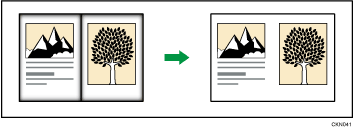
Diese Funktion besitzt die folgenden drei Modi:
Rahmen löschen
Dieser Modus entfernt den Randbereich des Vorlagenbilds.
Es gibt zwei Einstellungen im Modus Rahmen löschen.
Gleiche Breite
Verwenden Sie zum Löschen von Randbereichen des Vorlagenbildes dieselbe Breite.
Unterschiedliche Breite
Verwenden Sie zum Löschen der Randbereiche des Vorlagenbildes unterschiedliche Breiteneinstellungen.
Mitte löschen
Dieser Modus entfernt den Mittelbereich des Vorlagenbilds.
Mitte / Rand löschen
Dieser Modus entfernt die Mittel- und Randbereiche des Vorlagenbilds.
Es gibt zwei Einstellungen im Modus Mitte/Rand löschen.
Gleiche Breite
Verwenden Sie zum Löschen von Randbereichen des Vorlagenbildes dieselbe Breite. Es kann nur für den Mittenbereich von Vorlagen eine andere Breite als für Randbereiche verwendet werden.
Unterschiedliche Breite
Verwenden Sie zum Löschen der Randbereiche und des Mittenbereichs des Vorlagenbildes unterschiedliche Breiteneinstellungen.
Löscht die Randbereiche und den Mittenbereich der Vorlagen unabhängig von der Vorlagenausrichtung.
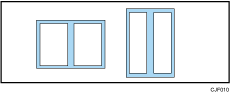
Sie können die Breite des gelöschten Teils im Bereich von 2 bis 99 mm (0,1 bis 3,9 Zoll) festlegen.
 Verwenden der Anwendung "Kopieren"
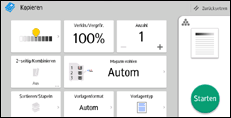
Einzelheiten zur Verwendung des Anwendungsbildschirms siehe "Kopierer-Bildschirm".
 Verwenden der Anwendung "Kopierer (klassisch)"
Einzelheiten zur Verwendung der klassischen Kopiererfunktion siehe Verfahren für Rand löschen (klassisch), Verfahren zum Mitte löschen (klassisch) und Verfahren für Mitte/Rand löschen (klassisch).

Um das Bild auf der Rückseite der Vorlage zu entfernen, drücken Sie auf [2-seit. Einstellung] und dann auf [Rückseite]. Die Entfernung des Bildes auf der Rückseite der Vorlage ist nur dann möglich, wenn Sie 2-seitige Vorlagen kopieren.
Die Breite des zu löschenden Streifens variiert in Abhängigkeit vom Reprofaktor.
Sie können die Einstellungen für die zu löschende Breite unter [Bearbeiten] in Anwenderprogramm ändern. Einzelheiten siehe Bearbeiten.


