



 Zurück
Bringt einen einzelnen, mittigen Falz zur Erstellung zwei identischer Felder auf.
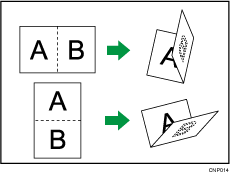
Der in Schritt 2 angezeigte Schlüssel unterscheidet sich je nach den installierten Optionen.
Wenn die Multi-Falzeinheit installiert ist: Falzeinheit
Wenn Broschüren-Finisher installiert ist: Finisher
 Verwenden der Anwendung "Kopieren"
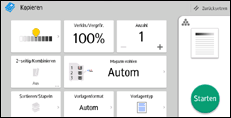
Einzelheiten zur Verwendung des Anwendungsbildschirms siehe "Kopierer-Bildschirm".
 Verwenden der Anwendung "Kopierer (klassisch)"
Einzelheiten zur klassischen Kopierfunktion finden Sie in den im Folgenden beschriebenen Verfahren.
 Drücken Sie auf [Endbearbeitung].
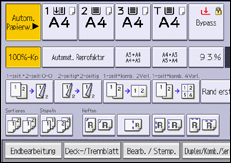
 Wählen Sie [Falzeinheit] oder [Finisher].
 Drücken Sie auf [Einbruchfalz].
 Drücken Sie auf [Ändern], wenn Sie in Schritt 2 [Falzeinheit] auswählen.
 Wählen Sie [Falzausrichtung], [Druckseite] und [Multiblatt-Falz].

 Drücken Sie zweimal [OK].
 Legen Sie Vorlagen ein und drücken Sie [Start].

Das Magazin, aus dem gefalzte Kopien ausgegeben werden unterscheidet sich je nach den installierten Optionen.
Wenn Sie die Multi-Falzeinheit verwenden: an die Falzeinheitablage
Wenn Sie den Broschüren-Finisher verwenden: an die Finisher-Broschürenablage
Folgende Kopiererfunktionen sind bei aktivierter Einbruchfalz-Funktion nicht verfügbar:
Lochen
Heften
Die maximale Blattanzahl, die mit der Multiblatt-Falzfunktion gefalzt werden können unterscheidet sich je nach den installierten Optionen.
Wenn Sie die Multi-Falzeinheit verwenden: bis zu drei Blatt
Wenn Sie den Broschüren-Finisher verwenden: bis zu fünf Blatt
Wenn Sie die Funktion Multiblatt-Falz aktivieren (indem Sie sie auf [Ein] setzen), kann automatisch auch die Funktion Sortieren verwendet werden. Die Funktion Gemischte Formate steht jedoch nicht zur Verfügung, solange die Funktion Multiblatt-Falz aktiviert ist.
Wenn die Funktion Broschüre oder Magazin eingestellt ist, haben die Einstellungen für diese Funktionen Vorrang.


