




 Forrige

Brug transparenter i formatet A4
 eller 81/2 × 11, og angiv formatet.
Normalt kan der kun udskrives på den ene side af transparenter. Husk at lægge dem i med udskriftssiden nedad.
Når der udskrives på transparenter, skal de kopierede ark fjernes et ad gangen.
 Tryk på [Startskærm] (
 ) nederst på skærmen i midten.
 Skub skærmen til venstre, og tryk derefter på ikonet [Brugerfunktioner] (
 ).
).
 Tryk på [Papirindstillinger].
 Tryk på [Bypass-papirformat for printer], og angiv derefter papirformatet.
 Tryk på [OK].
 Tryk på [
 Næste].
 Tryk på [Papirtype: Bypassbakke].
 Vælg de relevante indstillinger for den ønskede papirtype.
Tryk på [OHP (transparent)] i området [Papirtype], når du ilægger transparenter.
Hvis du vil ilægge kraftigt papir, skal du trykke på [Vis ikke] i området [Papirtype] og vælge den korrekte tykkelse under [Papirtykkelse].
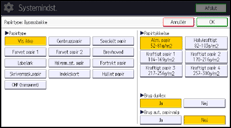
 Tryk på [OK].
 Tryk på [Brugerfunktioner] (
 ) øverst til højre på skærmen.
 Tryk på [Startskærm] () nederst på skærmen i midten.

Vi anbefaler, at du bruger de angivne transparenter.
For yderligere oplysninger om papirtykkelse, se vejledningen "Connecting the Machine/ System Settings".


