


 Forrige
Nr. |
Ikon |
Beskrivelse |
|---|---|---|
1 |
|
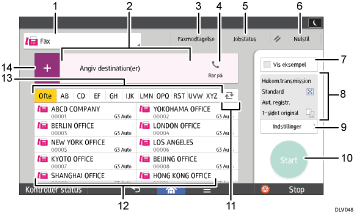
Du kan skifte mellem emnerne under transmissionstype. |
2 |
|
Den angivne destination vises her. Ved at trykke på destinationen kan du registrere den i adressebogen eller fjerne den fra destinationer. Du kan bekræfte de valgte destinationer ved at rulle op og ned. |
3 |
|
Du kan foretage følgende handlinger i forbindelse med faxmodtagelse:
|
4 |
|
Med denne funktion kan du ringe op, mens du hører tonen fra den interne højttaler, med maskinens eller den eksterne telefons rør. |
|
Det samlede antal valgte destinationer vises. Tryk her for at få vist et skærmbillede, hvor du kan bekræfte destinationerne. På dette skærmbillede kan du gøre følgende:
|
|
5 |
|
Du kan foretage følgende handlinger i forbindelse med jobstatus:
|
6 |
|
Tryk på denne for at slette nuværende indstillinger. |
7 |
|
Tryk her for at få vist et eksempel efter scanning af originaler. |
8 |
|
Du kan kontrollere indstillingerne under Indstillinger. |
9 |
|
Tryk her for at åbne indstillingsskærmen. Der findes flere oplysninger på Skærmbilledet [Indstillinger]. |
10 |
|
Tryk her for at scanne originaler og starte afsendelse. |
11 |
|
Tryk her for at skifte til et andet afsnit i adressebogen. |
12 |
|
Viser destinationerne i adressebogen. |
13 |
|
Adressebogens afsnit |
14 |
|
Klik her for at tilføje en destination. Destinationer kan tilføjes på følgende vis:
|