




 Forrige
Denne godkendelsesmetode anvender brugerkoder til begrænsning af adgangen til funktioner. Den samme brugerkode kan anvendes af flere brugere.
Yderligere oplysninger om angivelse af brugerkoder findes i vejledningen "Connecting the Machine/ System Settings".
Yderligere oplysninger om angivelse af brugerkoden på printer- eller TWAIN-driveren findes i hjælpen til driveren.
Se i hjælpen til LAN-fax-drivere for yderligere oplysninger om angivelse af brugerkode til LAN-fax-drivere.
 Log på som maskinadministrator via betjeningspanelet.
 Tryk på [Systemindstillinger].
 Tryk på [Admin.værktøjer].
 Tryk på [
 Næste].
 Tryk på [Styring af brugergodkendelse].
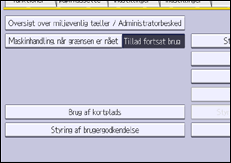
 Vælg [Brugerkode-godk.].
Vælg [Fra], hvis du ikke ønsker at aktivere brugergodkendelse.
 Vælg de funktioner, du vil begrænse, under "Funk. der skal begrænses".
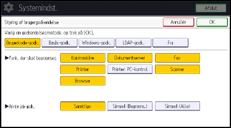
Hvis den ønskede funktion ikke vises, skal du trykke på [Næste].
De valgte funktioner kræver nu brugerkode-godkendelse. Brugerkode-godkendelse gælder ikke for funktioner, som ikke er valgt.
For yderligere oplysninger om begrænsning af tilgængelige funktioner for brugere eller grupper, se Begrænsning af tilgængelige funktioner.
 For angivelse af printerjobgodkendelse skal du vælge et andet emne end [PC-kontrol] for [Printer] under "Funk. der skal begrænses".
Hvis emnet ikke vises, så tryk på [Næste].
Fortsæt til trin 14, hvis du ikke vil angive printerjob-godkendelse.
 Tryk på [Næste].
 Vælg niveau for “Printerjob-godkendelse”.
For en oversigt over de forskellige niveauer for printerjobgodkendelse, se Printerjob-godkendelse.
Fortsæt til trin 14, hvis du har valgt [Samtlige] eller [Simpel (Alle)].
Fortsæt til trin 11, hvis du har valgt [Simpel (Begræns.)].
 Tryk på [Skift] for "Begrænsningsområde".
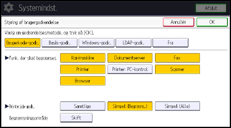
 Angiv inden for hvilket område [Simpel (Begræns.)] skal anvendes til "Printerjob-godk.".
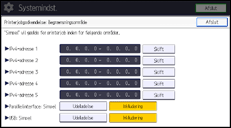
Du kan angive det IPv4-adresseområde, som denne indstilling skal gælde for. og om indstillingen skal gælde for parallel- og USB-interface.
 Tryk på [Afslut].
 Tryk på [OK].
 Tryk på [Log ud].
En bekræftelsesmeddelelse vises. Hvis du trykker på [Ja], logges du automatisk af.


