



 Anterior

|

Não sujeite o cartão a choques físicos.
 Desligue a impressora e o cabo de alimentação.
 Abra a tampa traseira.
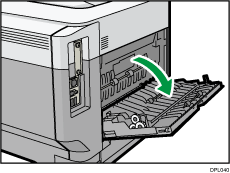
 Desprenda a guia na tampa do interface, que está localizada na parte lateral da tampa traseira.
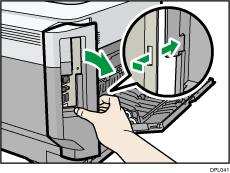
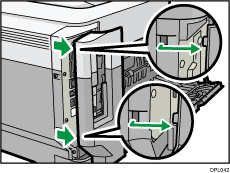
 Solte as duas abas na parte externa da tampa do interface.
 Insira o SD card na slot até fazer um clique.
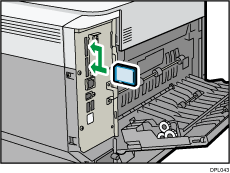
Se inserir apenas um SD card, utilize a slot superior. Se inserir dois SD cards simultaneamente, utilize ambas as slots. Se inserir o VM card opcional, utilize apenas a slot inferior.
Se pretender utilizar dois ou mais SD cards simultaneamente, contacte o representante da assistência.
 Prenda as duas abas na parte externa da tampa do interface.
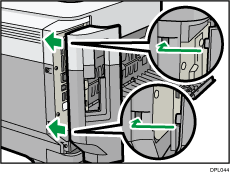
 Prenda a aba na tampa do interface, que está localizada na parte lateral da tampa traseira.
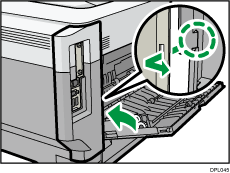
 Feche a tampa traseira.
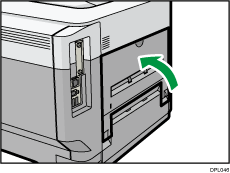
 Ligue o cabo de alimentação e, em seguida, a impressora.
 Verifique se o SD card foi corretamente instalado.

Pode confirmar que o SD card foi instalado corretamente, verificando o menu do painel de controlo ou a página de configuração.
VM card: Certifique-se de que aparece [JavaTM/X] quando a chave [Switch Functions] é premida.
Cartão XPS: Ao imprimir a página de configuração, se o cartão XPS for instalado corretamente, aparecerá "XPS" para "Linguagem da Impressora" em "Referência do Sistema". Para mais informações sobre impressão, consulte Operating Instructions.
Se o cartão não ficar instalado corretamente, repita o procedimento desde o início. Se não ficar instalado corretamente após a tentativa de instalação pela segunda vez, contacte o seu revendedor ou a assistência técnica.
Não toque no cartão durante a utilização da impressora. Pode ficar solto, mesmo se for levemente empurrado. A tampa da slot tem de ser reinstalada.


