




 Forrige
To modi er tilgjengelige med Web Image Monitor: gjest-modus og administratormodus.
Viste elementer kan variere, avhengig av skrivertype.
Gjest-modus
Denne modusen krever ikke innlogging.
I gjestemodus kan du vise skriverstatus, innstillinger og utskriftsjobbstatus, men det er ikke mulig å endre skriverinnstillingene.
Administratormodus
Denne modusen krever administratorinnlogging.
I administratormodus kan du konfigurere forskjellige skriverinnstillinger.

Når du angir en IPv4-adresse, må du ikke starte segmentene med nuller. Hvis adressen for eksempel er "192.168.001.010", må du angi den som "192.168.1.10".
 Start nettleseren.
 Angi "http://(skriverens IP-adresse eller vertsnavn)/" i adressefeltet til nettleseren.
Øverste del av siden på Web Image Monitor vises.
Du kan angi skriverens vertsnavn hvis dette er registrert på DNS- eller WINS-serveren.
Når du angir SSL, en protokoll for kryptert kommunikasjon, i miljøer der serverautentisering brukes, angir du "https://(skriverens IP-adresse eller vertsnavn)/".
 For å logge inn til Web Image Monitor i administratormodus, klikker du på [Logg inn] på den første siden.
Vinduet der du skriver inn brukernavn og passord for pålogging vises.
 Angi brukernavn og passord for innlogging, og klikk deretter på [Logg inn].
Kontakt administrator for mer informasjon om brukernavn og passord for innlogging.
Avhengig av hvordan nettleseren din er konfigurert, kan det hende at brukernavnet og passordet for pålogging blir lagret. Hvis du ikke vil lagre dem, må du konfigurere innstillingene til nettleseren slik at denne informasjonen ikke lagres.
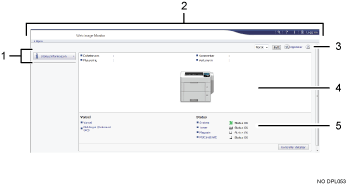
Menyområde
Viser innholdet til et valgt menyelement.
Toppområde
Viser dialogboksen for bytting til brukermodusen og administratormodus og menyen for hver modus.
Viser også koblingen til hjelp og dialogboksen for nøkkelordsøk vises.
Oppdatering/hjelp
 (oppdater): klikk på øverst til høyre i arbeidsområdet for å oppdatere skriverinformasjonen. Klikk på oppdateringsknappen i nettleseren for å oppdatere hele skjermbildet.
 (hjelp): bruk hjelp til å vise eller laste ned innholdet i hjelpfilen.
Grunnleggende informasjon
Viser grunnleggende informasjon om skriveren.
Arbeidsområde
Viser innholdet til elementet som er valgt i menyområdet.


