




 Előző
Előző

|

A kártyát ne tegye ki káros fizikai behatásoknak.
 Kapcsolja ki a nyomtatót és húzza ki a tápkábelt.
 Nyissa fel a hátsó fedelet.
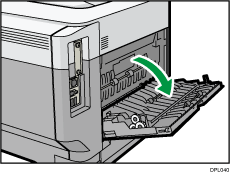
 Akassza ki a hátulsó fedél oldalán levő interfészfedél fülét.
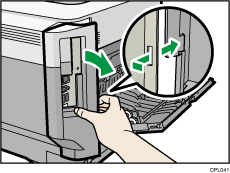
 Akassza ki az interfészfedél külső részén levő két fület.
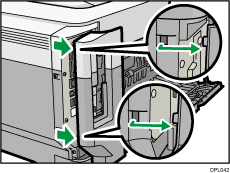
 Nyomja be kattanásig az SD-kártyát a nyílásba.
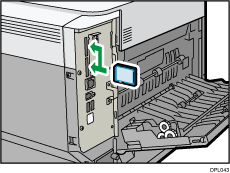
Amennyiben csak egy darab SD-kártyát helyez be, használja a felső nyílást. Ha egyszerre két SD-kártyát szeretne behelyezni, használja mindkét nyílást. Amennyiben az opcionális VM-kártyát szeretné behelyezni, használja az alsó nyílást.
Amennyiben két, vagy annál több SD-kártyát szeretne használni egyszerre, lépjen kapcsolatba a szervizképviselettel.
 Akassza be az interfészfedél külső részén levő két fület.
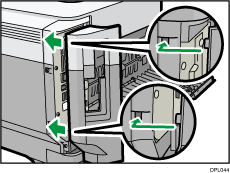
 Akassza be a hátulsó fedél oldalán levő interfészfedél fülét.
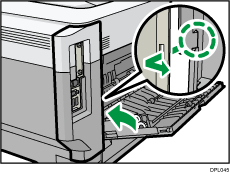
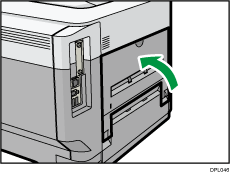
 Csukja le a hátsó fedelet.
 Csatlakoztassa a tápkábelt, majd kapcsolja be a nyomtatót.
 Ellenőrizze az SD-kártya megfelelő beszerelését.

Az SD-kártya megfelelő beszerelését a vezérlőpanel menüjében vagy a konfigurációs oldalon ellenőrizheti.
VM-kártya: Ellenőrizze, hogy megjelenik-e a [JavaTM/X], amikor a [Switch Functions] gombot lenyomja.
XPS-kártya: A konfigurációs oldal nyomtatásakor, ha az XPS-kártya megfelelően van beszerelve, az "XPS" jelenik meg a "Nyomtatónyelv" beállításhoz a "Rendszerleírás" alatt. A konfigurációs oldal kinyomtatásáról lásd: "Test Printing", Operating Instructions.
Ha a kártya telepítése nem helyes, a műveletet elölről ismételje meg. Ha másodjára sem sikerül megfelelően beszerelni, forduljon az értékesítési vagy szervizképviselethez.
A nyomtató használata közben ne érjen hozzá a kártyához. Az már enyhe nyomásra is kilazulhat. A foglalat fedelét vissza kell erősíteni a helyére.


