




 Edellinen

|

Suojaa kortti iskuilta.
 Sammuta tulostin ja ota virtajohto irti.
 Avaa takakansi.
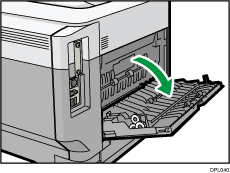
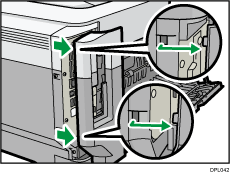
 Avaa liitäntäsuojuksen takasuojuksen puoleisessa reunassa sijaitseva salpa.
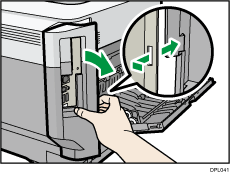
 Poista liitäntäsuojuksen ulkoreunan kaksi kielekettä koloistaan.
 Työnnä SD-korttia aukkoon, kunnes se naksahtaa.
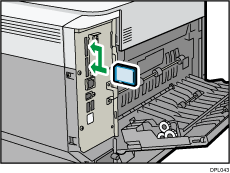
Jos käytät vain yhtä SD-korttia, työnnä se ylempään korttipaikkaan. Jos käytät kahta SD-korttia yhtä aikaa, käytä kumpaakin korttipaikkaa. Jos käytät lisäksi VM-korttia, käytä vain alempaa korttipaikkaa.
Jos haluat käyttää kahta tai useampaa SD-korttia yhtä aikaa, ota yhteys huoltoon.
 Aseta liitäntäsuojuksen ulkoreunan kaksi kielekettä koloihinsa.
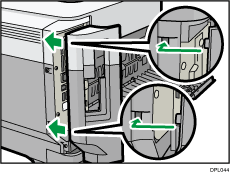
 Sulje liitäntäsuojuksen takasuojuksen puoleisessa reunassa sijaitseva salpa.
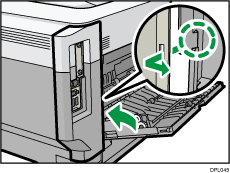
 Sulje takakansi.
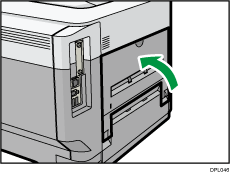
 Kytke virtajohto ja käynnistä sitten tulostin.
 Tarkista, että SD-kortti on asennettu oikein.

Voit vahvistaa SD-kortin oikean asennuksen tarkistamalla käyttöpaneelin valikosta tai konfigurointisivulta.
VM-kortti: Varmista, että [JavaTM/X] tulee esiin, kun painetaan [Switch Functions] -painiketta.
XPS-kortti: Jos XPS-korttia ei ole asennettu oikein konfigurointisivua tulostettaessa, "XPS" näkyy "Tulostuskieli" -kohdassa "Järjestelmän tiedot" -osiossa. Tarkempia tietoja konfigurointisivun tulostamisesta, katso Operating Instructions.
Jos korttia ei ole asennettu oikein, toista asennusvaiheet uudelleen alusta asti. Jos toinenkin asennusyritys epäonnistuu, ota yhteyttä myynti- tai huoltoedustajaan.
Älä koske korttiin, kun tulostin on käytössä. Kortti irtoaa hyvin helposti. Korttipaikan suojus on kiinnitettävä takaisin paikalleen.


