




 Anterior

|

Evite que la tarjeta sufra golpes.
 Apague la impresora y desenchufe el cable de alimentación.
 Abra la tapa trasera.
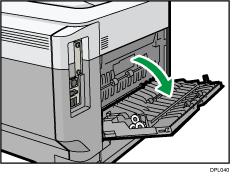
 Desenganche la pestaña de la cubierta de la interfaz, que está situada en el lado de la cubierta posterior.
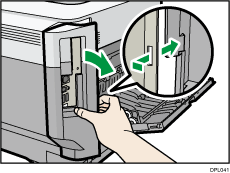
 Desenganche las dos pestañas situadas en la parte exterior de la cubierta de la interfaz.
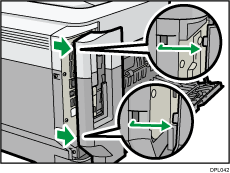
 Introduzca la tarjeta SD en la ranura hasta que haga clic.
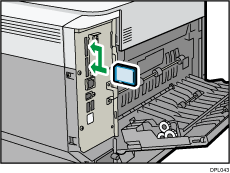
Si sólo inserta una tarjeta SD, utilice la ranura superior. Si inserta dos tarjetas SD a la vez, utilice ambas ranuras. Si inserta la tarjeta VM opcional, utilice sólo la ranura inferior.
Si desea utilizar dos o más tarjetas SD a la vez, póngase en contacto con un representante del servicio técnico.
 Enganche las dos pestañas situadas en la parte exterior de la cubierta de la interfaz.
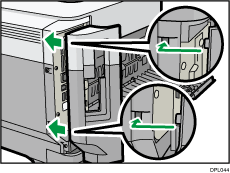
 Enganche la pestaña de la cubierta de la interfaz, que está situada en el lado de la cubierta posterior.
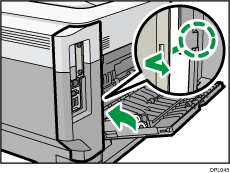
 Cierre la tapa trasera.
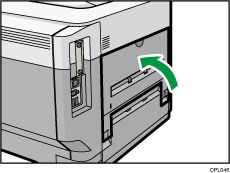
 Enchufe el cable de alimentación y luego encienda la impresora.
 Compruebe que la tarjeta SD se haya instalado correctamente.

Puede comprobar que la tarjeta SD se ha instalado correctamente en el menú del panel de mandos o en la página de configuración.
Tarjeta VM: Asegúrese de que cuando se presiona la tecla [Switch Functions] aparece [JavaTM/X].
Tarjeta XPS: al imprimir la página de configuración, si la tarjeta XPS está instalada correctamente, "XPS" aparecerá en "Lenguaje de impresora" en "Referencia del sistema". Para obtener más información acerca de la impresión de la página de configuración, consulte Impresión de prueba.
Si la tarjeta no se ha instalado correctamente, repita el procedimiento desde el principio. Si no puede instalarse correctamente incluso después de un segundo intento, póngase en contacto con su distribuidor o con un representante del servicio técnico.
No toque la tarjeta mientras se está utilizando la impresora. Podrían soltarse, incluso con un contacto suave. Debe volver a montar la tapa de la ranura.


