




 Zurück
Der optionale USB-Geräteserver ist eine Schnittstellenkarte, die den Drucker um einen Ethernet-Anschluss erweitert.
Ist diese Option installiert, lassen sich zwei Ethernet-Kabel gleichzeitig anschließen, indem der Standardanschluss des Druckers und ein zusätzlicher Anschluss des USB-Geräteservers verwendet wird. Sie können jedem Anschluss eine unterschiedliche IP-Adresse zuweisen, sodass der Drucker Jobs aus verschiedenen Netzwerkbereichen drucken kann.
Vorgehensweise zur Installation des USB-Geräteservers
 Den Kartoninhalt überprüfen.
 Schalten Sie den Drucker aus und ziehen Sie den Netzstecker aus der Wandsteckdose.
 Lösen Sie die beiden Schrauben und entfernen Sie die Steckplatzabdeckung.
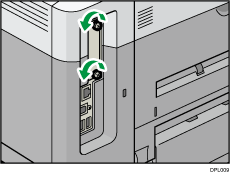
Die entfernte Abdeckung wird nicht mehr verwendet.
 Setzen Sie die Schnittstellenkarte vollständig ein.
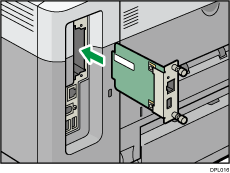
Überprüfen Sie, ob die Schnittstellenkarte sicher mit dem Controller-Board verbunden ist.
 Ziehen Sie die beiden Schrauben an, um die Schnittstellenkarte zu befestigen.
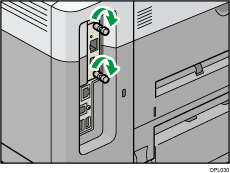
 Schließen Sie den USB-Geräteserver an den Drucker an.
Einzelheiten finden Sie in der Installationsanleitung des USB-Geräteservers.
Konfiguration der Einstellungen
Konfigurieren Sie nach Installation und Anschluss des USB-Geräteservers an den Drucker die Druckereinstellungen.

Wenn Sie den USB-Geräteserver verwenden, setzen Sie [E-spr.md. z. Deak. Drcksr.] auf [Deaktivieren-Modus], um zu verhindern, dass sich der Drucker in den Energiesparmodus begibt. Andernfalls wird die Verbindung des USB-Geräteservers zum Netzwerk unterbrochen, während sich der Drucker im Energiesparmodus befindet, und der Drucker kann keine Druckjobs erhalten.
Wählen Sie [System]  Drücken Sie [OK]
Wählen Sie [E-spr.md. z. Deak. Drcksr.] Drücken Sie [OK]
Wählen Sie [Deaktivieren-Modus] Drücken Sie [OK]


