




 Forrige

|

Udsæt ikke kortet for stød.
 Sluk for printeren, og træk strømstikket ud.
 Åbn baglågen.
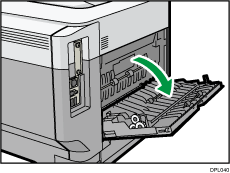
 Åbn interfacelågen ved at hægte tappen af.
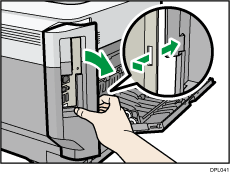
 Tryk de to tapper på venstre side af interfacelågen ud.
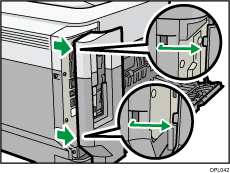
 Sæt SD-kortet helt ind i holderen, så der lyder et klik.
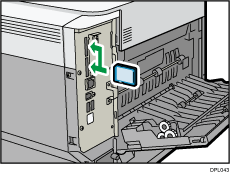
Hvis du kun indsætter ét SD-kort, skal du bruge den øverste port. Hvis du indsætter to SD-kort på samme tid, skal du bruge begge porte. Hvis du indsætter det valgfrie VM-kort, skal du kun bruge den nederste port.
Kontakt en tekniker, hvis du ønsker at bruge to eller flere SD-kort samtidig.
 Sæt lågen på maskinen igen ved at hægte de to venstre tapper på.
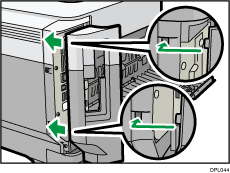
 Luk interfacelågen ved at hægte tappen på.
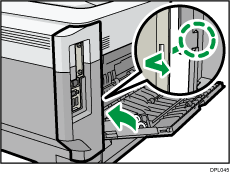
 Luk baglågen.
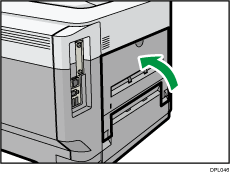
 Sæt strømkablet i stikket, og tænd for printeren.
 Kontrollér, at SD-kortet blev installeret korrekt.

Du kan kontrollere, om SD-kortet blev installeret korrekt, i menuen på betjeningspanelet eller på konfigurationssiden.
VM-kort: Kontrollér, at [JavaTM/X] vises, når du trykker på tasten [Switch Functions].
XPS-kort: Når du udskriver konfigurationssiden, og XPS-kortet er installeret korrekt, vil "XPS" blive vist for "Printersprog" i "Systemreference". For oplysninger om udskrivning af konfigurationssiden, se vejledningen Operating Instructions.
Hvis kortet ikke er installeret korrekt, skal proceduren gentages. Hvis den mod forventning ikke kan installeres korrekt - selv efter andet forsøg - så kontakt en sælger eller tekniker.
Rør ikke ved kortet, mens printeren er i brug. Det kan løsrive sig, selv om der kun skubbes lidt til det. Dækslet til kortholderen skal sættes på igen.


