




 Předchozí

|

Kartu nevystavujte otřesům.
 Tiskárnu vypněte a odpojte síťový kabel.
 Otevřete zadní kryt.
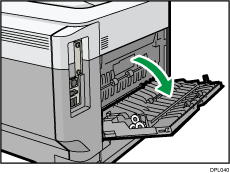
 Uvolněte jazýček krytu rozhraní, který je umístěn na straně zadního krytu.
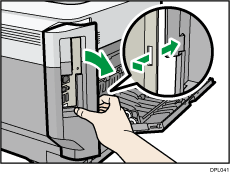
 Uvolněte dva jazýčky na vnější straně krytu rozhraní.
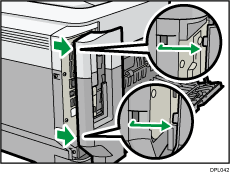
 Vložte SD kartu do slotu tak, aby zacvakla.
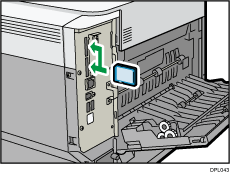
Pokud vkládáte pouze jednu SD kartu, použijte horní slot. Pokud vkládáte dvě SD karty současně, použijte oba sloty. Pokud vkládáte doplňkovou VM kartu, použijte pouze spodní slot.
Chcete-li používat dvě nebo více SD karet současně, kontaktujte servisního technika.
 Zacvakněte dva jazýčky na vnější straně krytu rozhraní.
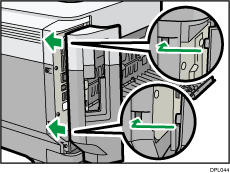
 Zacvakněte jazýček na krytu rozhraní, který je umístěn na straně zadního krytu.
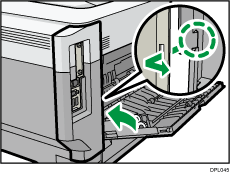
 Zavřete zadní kryt.
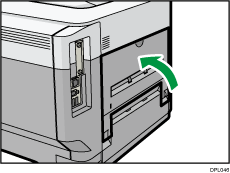
 Zapojte síťový kabel a zapněte tiskárnu.
 Zkontrolujte, že je SD karta správně nainstalována.

Správnou instalaci SD karty můžete ověřit pomocí nabídky na ovládacím panelu nebo pomocí konfigurační stránky.
VM karta: Ujistěte se, že když stisknete tlačítko [Switch Functions], zobrazí se [JavaTM/X].
XPS karta: Pokud je XPS karta nainstalována správně, na konfigurační stránce v části „Systémové údaje“ bude pro „Jazyk tiskárny“ uvedeno „XPS“. Podrobnosti ohledně konfigurační stránky viz Operating Instructions (Provozní pokyny).
Není-li karta správně nainstalována, opakujte postup znovu od začátku. Pokud nelze ani napodruhé úspěšně provést instalaci, kontaktujte svého obchodního zástupce nebo servisního technika.
Nedotýkejte se karty, je-li tiskárna používána. Může se uvolnit i při mírném zatlačení. Proto musí být kryt vždy nasazen zpět.


