




Installera USB-enhetsserver
 Föregående
Den valfria USB-enhetsservern är en gränssnittsenhet som lägger till en Ethernet-port i maskinen.
Två Ethernet-kablar kan anslutas samtidigt genom att använda maskinens standardport och den andra porten på USB-enhetsservern om du har installerat det här tillvalet. Du kan tilldela olika IP-adresser till varje port så att maskinen kan ta emot utskriftsjobb från olika nätverkssegment.
Metod för att installera USB-enhetsserver
 Kontrollera innehållet i förpackningen.
 Stäng av maskinen och dra ur nätsladden ur vägguttaget.
 Skruva loss två skruvar för att ta bort locket från kortplatsen.
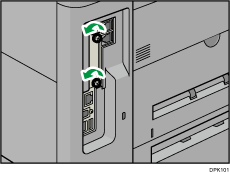
Locket du tar bort kommer inte användas igen.
 Sätt i gränssnittskortet.
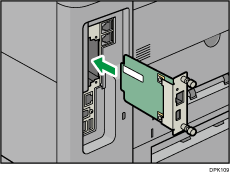
Kontrollera att gränssnittskortet är ansluten till styrkortet.
 Skruva åt de två skruvarna för att fästa gränssnittskortet.
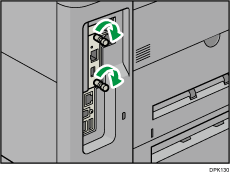
 Anslut UBS-enhetsservern till maskinen.
För mer information, se installationsguiden som medföljer USB-enhetsservern.
Konfigurera inställningar
Konfigurera maskinens inställningar efter att du har installerat och anslutit USB-enhetsservern till maskinen.

Sätt [E-sparläge för att inaktivera utskriftsserver] på [Inaktivera läge] för att förhindra att maskinen går i energisparläge när du använder USB-enhetsservern. USB-enhetsservern kan annars förlora kommunikationen med nätverket medan maskinen är i energisparläge och då kan maskinen inte ta emot utskriftsjobb.
Tryck på [Startsida] ( ) längst ner på mitten av skärmen.
Bläddra till vänster på skärmen och tryck på [Användarverktyg] ( ).
).
Tryck på [Maskinfunktioner].
Tryck på [Systeminställning].
Tryck på [Admin.verktyg].
Tryck på [ Nästa] fyra gånger.
 Tryck på [E-sparläge för att inaktivera utskriftsserver].
 Tryck på [Inaktivera läge].
 Tryck på [OK].
 Tryck på [Användarverktyg] (
 ) längst upp till höger på skärmen.
 Tryck på [Startsida] () längst ner på mitten av skärmen.


