




 Forrige
Bruk multiarkmateren til OHP-transparenter, klistreetiketter og papir som ikke kan legges i papirmagasinene.

Hvor mange ark som kan legges i samtidig er avhengig av papirtypen. Ikke legg i papir over merket. For informasjon om maksimalt antall ark du kan legge i, se Anbefalte papirformater og -typer.
Etter at du har lagt i papiret, spesifiserer du papirformat og -type med kontrollpanelet. Når du skriver ut et dokument, spesifiserer du papirformat og -type i skriverdriveren slik de er angitt på maskinen.
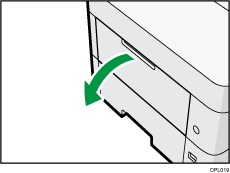
 Åpne multiarkmateren.
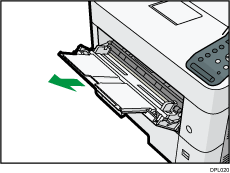
Trekk ut forlengeren når du legger i papir av A4 , 81/2 × 11 eller større formater.
 Legg inn papiret med forsiden opp til det stopper, og juster begge sider av papirføreren til papirets bredde.
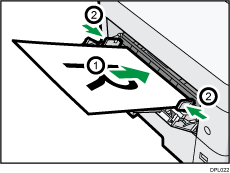

Når du bruker multiarkmateren, anbefales det at du legger i papiret i
retning.Når du legger i tykt papir, tynt papir eller OHP-transparenter, må du angi papirformat og papirtype.
Brevhodepapir må plasseres i en bestemt retning. Du finner mer informasjon i Legge i retningslåst papir eller tosidig papir.
Du kan legge konvolutter i multiarkmateren. Konvolutter må plasseres i en bestemt retning. Du finner mer informasjon i Konvolutter.
Ved kopiering fra multiarkmateren kan du se Copy/ Document Server. Ved utskrift fra en datamaskin kan du se Skrive ut fra multiarkmateren ved å bruke skriverfunksjonen.
Når [Meldingslyd] er stilt til [Ingen lyd], høres den ikke når man legger papir i multiarkmateren. Hvis du vil ha mer informasjon om [Meldingslyd], kan du se Connecting the Machine/ System Settings.


