




 Vorige
Hier kunt u de afdrukpositie aanpassen. Normaal hoeft u de afdrukpositie niet aan te passen.
Maar in sommige gevallen is het bijwerken handig.
U kunt hier de afdrukpositie voor de volgende laden aanpassen:
Horizontale en verticale richting voor lade 1 t/m 5 en de handinvoer
Horizontale en verticale richting voor de achterkant van het papier tijdens dubbelzijdig afdrukken
 Druk op [Home] (
 ) in het midden onder aan het scherm.
 Veeg het scherm naar links en druk op het pictogram [Gebruikersinstellingen] (
 ).
).
 Druk op [Apparaateigenschappen].
 Druk op [Onderhoud].
 Druk op [Afdr.positie aanp.].
 Druk op [Testvel afdrukken] naast de lade die u wilt aanpassen.
U kunt geen testvel afdrukken voor de handinvoer. Ga naar stap 9.
 Druk op [Afdrukken starten] om het testvel af te drukken en de instellingen te controleren.
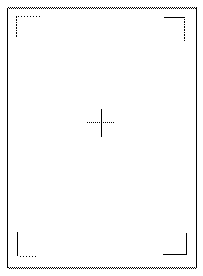
Gebruik deze pagina om de huidige afdrukpositie te controleren.
 Selecteer de lade die u wilt aapassen.
 Wijzig de geregistreerde waarde (mm) met de cijfertoetsen.
Verhoog de waarde om het afdrukgebied te verschuiven in de richting aangegeven door het "+" symbool in het schema hieronder. Verlaag de waarde om het afdrukgebied te verschuiven in de richting aangegeven door het "-" symbool.
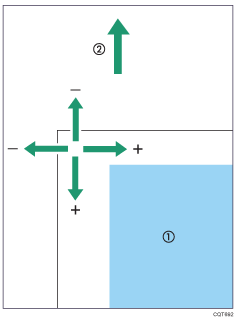
1: Afdrukgebied
2: Invoerrichting papier
 Druk op [OK].
 Als u de achterzijde wilt aanpassen, druk op [
 Volgende].
 Druk op [Testvel afdrukken] naast [Achterzijde].
 Druk op [Afdrukken starten] om het testvel af te drukken en de instellingen te controleren.
Gebruik deze pagina om de huidige afdrukpositie te controleren.
 Druk op [Achterzijde].
 Gebruik dezelfde procedure als in stap 9 om de geregistreerde waarde (mm) met de cijfertoetsen te wijzigen.
 Druk op [OK].
 Druk op [Afsluiten].
 Druk op [Gebruikersinstellingen] (
 ) in de rechterbovenhoek van het scherm.
 Druk op [Home] () in het midden onder aan het scherm.


