




 Vorige
De optionele server voor USB-apparaten is een interfacebord dat een Ethernet-poort aan het apparaat toevoegt.
Wanneer deze optie geïnstalleerd is, kunnen er twee Ethernetkabels tegelijkertijd worden aangesloten via de standaardpoort op het apparaat en een extra poort op de server voor USB-apparaten. U kunt aan elke poort verschillende IP-adressen toewijzen, zodat het apparaat afdruktaken van verschillende netwerksegmenten kan afdrukken.
Procedure voor het installeren van de server voor USB-apparaten
 Controleer de inhoud van het pakket.
 Schakel het apparaat uit en trek de stekker van het netsnoer uit het stopcontact.
 Draai de twee schroeven los en verwijder de afdekking van de sleuf.
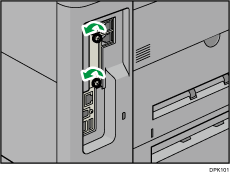
De verwijderde afdekking wordt niet opnieuw gebruikt.
 Breng de interfacekaart volledig op zijn plaats.
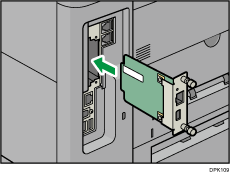
Ga na of de interfacekaart goed bevestigd is aan de controllerkaart.
 Draai de twee schroeven vast om de interfacekaart vast te zetten.
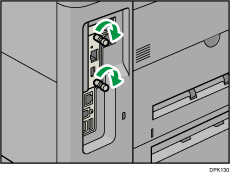
 Verbind de server voor USB-apparaten met het apparaat.
Voor meer informatie, zie de Installatiehandleiding geleverd bij de server voor USB-apparaten.
Instellingen configureren
Nadat u de server voor USB-apparaten heeft geïnstalleerd en aangesloten, dient u de apparaatinstellingen te configureren.

Wanneer u de server voor USB-apparaten gebruikt, stelt u [En.sp.stnd om afdr.server uit te schak.] in op [Modus uitschakelen] om te voorkomen dat het apparaat in de energiespaarstand gaat. Anders zal de server voor USB-apparaten de communicatie met het netwerk verliezen als het apparaat in de energiespaarstand staat en kan het apparaat geen afdruktaken ontvangen.
Druk op [Home] ( ) onderaan in het midden van het scherm.
Veeg het scherm naar links en druk vervolgens op het pictogram [Gebruikerstools] ( ).
).
Druk op [Apparaateigenschappen].
Druk op [Systeeminstellingen].
Druk op [Beheerdertoepas.].
Druk viermaal op[ Volgende].
 Druk op [En.sp.stnd om afdr.server uit te schak.].
 Druk op [Modus uitschakelen].
 Druk op [OK].
 Druk rechtsboven in het scherm op [Gebruikersinstellingen] (
 ).
).
 Druk op [Home] () onderaan in het midden van het scherm.


