




Impostazioni iniziali
 Precedente
Questa sezione descrive gli strumenti utente nel menu Impostazioni iniziali in Impostazioni Fax .
Impostazione parametri
I Parametri utente consentono di personalizzare diverse impostazioni in base alle proprie esigenze.
Per dettagli su Impostazione parametri, vedere Impostazione parametri.
Impostaz. parametri: Stampa lista
È possibile stampare la lista delle Impostazioni parametri.
Stampare questa lista per visualizzare le impostazioni correnti per l'utente. Tuttavia, non verranno stampate tutte le impostazioni parametri.
Premere [Impostazioni Fax].
Premere [Impostazioni iniziali].
Premere [Impostazioni parametri: Stampa lista].
Premere [Avvio].
Premere [Esci].
Programma codice rete chiusa
Registrare un codice ID necessario per una comunicazione in Rete chiusa.
Registrare un numero a quattro cifre usando da 0 a 9 e da A a F (tranne 0000 e FFFF).
Premere [Impostazioni Fax].
Premere [Impostazioni iniziali].
Premere [Programma codice rete chiusa].
Inserire un ID usando i tasti numerici e le lettere da [A] a [F], quindi premere
 .
.Premere [OK].
Premere [Esci].
Progr. ID blocco memoria
Programmare un ID blocco memoria da immettere prima di stampare documenti se è attiva la funzione Ricezione blocco memoria.
Un ID blocco memoria può essere composto da un numero di quattro cifre, tranne 0000.
Premere [Impostazioni Fax].
Premere [Impostazioni iniziali].
Premere [Programma ID blocco memoria].
Inserire un ID usando i tasti numerici, quindi premere [
].Premere [OK].
Premere [Esci].
Per maggiori dettagli sulla stampa di un file ricevuto con il blocco memoria, vedere Stampare un file ricevuto con il Blocco memoria.
Impostazione Internet Fax
È possibile selezionare se visualizzare o meno la scheda Internet Fax. Quando si desidera inviare un Internet Fax, impostarlo su Attivo per visualizzare la scheda.
Impostazione predefinita: [Disattivo]
Seleziona telefono a disco/tastiera
Utilizzare questa funzione per selezionare un tipo di linea quando il dispositivo è collegato ad una linea analogica G3.
Le linee Telefono disco e Tastiera sono disponibili per la selezione.
Questa funzione non è disponibile in alcune regioni.
Impostazione predefinita: [Telefono a tastiera]
Premere [Impostazioni Fax].
Premere [Impostazioni iniziali].
Premere [Seleziona telefono a disco/tastiera].
Premere [Telefono a tastiera] o [Telef.a disco (10PPS)] per selezionare la linea, quindi premere [OK].
Premere [Esci].
Programma informazioni fax
Programmare le informazioni da mostrare sul display dell'altra macchina e da stampare come rapporto. È possibile programmare le seguenti informazioni.
Testata fax
Proprio nome
Proprio numero fax
Per maggiori dettagli sulla programmazione delle informazioni fax, vedere Registrare le informazioni fax.
Abilita IP-Fax H.323
Specificare se H.323 deve essere utilizzato o meno per la trasmissione IP-Fax.
Impostazione predefinita: [Disattivo]
Abilita IP-Fax SIP
Specificare se SIP deve essere utilizzato o meno per la trasmissione IP-Fax.
Impostazione predefinita: [Disattivo]
Impostazioni H.323
Impostare l'indirizzo IPv4 o il nome host ed il numero di telefono alias del gatekeeper (filtro).
Se si seleziona "Attivo" tramite Parametri utente, è possibile utilizzare il server gatekeeper. Vedere Impostazione parametri (switch 34, bit 0).
Si possono utilizzare numeri e simboli (" " e "
" e " ") per registrare tutti i numeri di telefono alias nelle impostazioni H.323. Assicurarsi di inserire correttamente questi caratteri.
Premere [Impostazioni Fax].
Premere [Impostazioni iniziali].
Premere [Impostazioni H.323].
Configurare le impostazioni per l'elemento da registrare.
Premere [Cambia] per l'elemento da registrare, quindi inserire i caratteri.
Per registrare un indirizzo gatekeeper, inserire l'indirizzo IPv4, quindi premere [OK].
Per registrare un numero di telefono alias, immettere il numero di telefono alias utilizzando i tasti numerici, quindi premere [OK].
Premere [OK].
Premere [Esci].
Impostazioni SIP
Impostare l'indirizzo IP o il nome host del server SIP ed il nome utente SIP.
Indirizzo IP del server SIP
Si può registrare sia l'indirizzo IPv4 che IPv6 per il server SIP. Non è possibile registrare un indirizzo IPv4 mappato.
Un server proxy invia le richieste di chiamata e le risposte.
Un server di reindirizzamento elabora le informazioni della destinazione richiesta.
Un server di registrazione registra le informazioni sulla posizione degli agenti utente (che corrispondono ai telefoni o ai fax sulle linee telefoniche pubbliche) su una rete IP.
Utilizzare numeri e punti (".") per immettere gli indirizzi IPv4 corretti per il server SIP. Per ottenere gli indirizzi IP corretti, consultare l'amministratore.
Nome utente SIP
Per la registrazione del nome utente SIP è possibile utilizzare caratteri alfanumerici (in maiuscolo e minuscolo) e simboli (";", "?", ":", "&", "=", "+", "$", ",", "-", "_", ".", "!", "
 ", "", "", "'", "(", ")", "%", "/", "[", "]" e "@"). Assicurarsi di inserire correttamente questi caratteri.
Autenticazione digest SIP
Per le password relative all'autenticazione digest SIP è possibile utilizzare caratteri alfanumerici (maiuscole e minuscole) e simboli ("!", "$", "%", "&", "'", "(", ")", "*", "+", ",","-", ".", "~", "=", "_").
Se si seleziona "Attivo" tramite Parametri utente, è possibile utilizzare il server SIP. Vedere Impostazione parametri (switch 34, bit 1).
Premere [Impostazioni Fax].
Premere [Impostazioni iniziali].
Premere [Impostazioni SIP].
Configurare le impostazioni per l'elemento da registrare.
Premere [Cambia] per l'elemento da registrare, quindi inserire i caratteri.
Per registrare un server proxy, un server di reindirizzamento o un server di registrazione, inserire l'indirizzo IP del server SIP, quindi premere [OK].
Per registrare un nome utente SIP, inserire il nome utente SIP, quindi premere [OK].
Per utilizzare l'autenticazione SIP, premere [Imposta] e inserire nome utente e password.
Premere [Cambia] sotto [Nome utente], inserire il nome utente e premere [OK].
Premere [Inserire] sotto [Password], inserire la password utilizzando fino a 128 caratteri, quindi premere [OK].
Inserire nuovamente la password dopo che è apparso sullo schermo il messaggio di conferma password, quindi premere [OK].
Premere [OK].
Premere [Esci].
Programma/Cambia/Elimina gateway
Registrare, modificare o eliminare il gateway utilizzato per la trasmissione a IP-Fax.
Indirizzo gateway
È possibile registrare un indirizzo IPv4 o IPv6 per il Gateway. Non è possibile registrare un indirizzo IPv4 mappato.
Prefisso
Per i documenti inviati usando un gateway VoIP a fax G3, è possibile utilizzare i prefissi. Se le prime cifre del numero IP-Fax e il prefisso specifico del gateway sono identici, è possibile trasmettere i documenti tramite le cifre registrate del gateway. Per esempio, se sono stati registrati sia 03 sia 04 come numero di gateway mentre è specificato anche 0312345678, i documenti possono essere trasmessi tramite un gateway VoIP per il quale viene usato 03 come prefisso.
Quando si desidera utilizzare i gateway a prescindere dai numeri di destinazione IP-Fax, registrare solo gli indirizzi gateway senza registrare il prefisso.
Programma/Cambia
Premere [Impostazioni Fax].
Premere [Impostazioni iniziali].
Premere [Programma/Cambia/Elimina gateway].
Controllare che sia selezionato [Programma/Cambia].
Premere un gateway VoIP da registrare.
Quando si registra un nuovo gateway VoIP, premere [Non programmato].
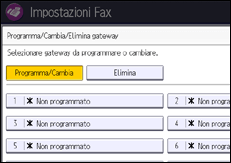
Premere [Cambia] per "[Prefisso]".
Inserire il Prefisso usando i tasti numerici, quindi premere [OK].
Per cambiare il prefisso esistente, premere [Annulla], quindi inserire un nuovo prefisso.
Selezionare un protocollo.
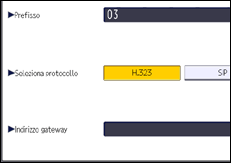
Premere [Cambia] per [Indirizzo gateway].
Inserire l'indirizzo gateway, e quindi premere [OK].
Premere [OK].
Premere due volte [Esci].
Elimina
Premere [Impostazioni Fax].
Premere [Impostazioni iniziali].
Premere [Programma/Cambia/Elimina gateway].
Premere [Elimina] e selezionare un gateway VoIP da eliminare.
Premere [Elimina] sul messaggio di conferma.
Premere due volte [Esci].
Protezione menu
È possibile impedire che utenti non autenticati modifichino le impostazioni degli Strumenti utente.
Per informazioni su Protezione menu, vedere Guida per la sicurezza.
Impostazione e-mail
Specificare se utilizzare o meno [E-mail] nelle funzioni fax.
Impostazione predefinita: [Disattivo]
Impostazione cartella
Specificare se utilizzare o meno [Cartella] nelle funzioni fax.
Impostazione predefinita: [Disattivo]
Codice Paese
Consente di selezionare il paese in cui è utilizzata la macchina. Il codice paese specificato determina il formato di visualizzazione dell'ora e della data e le impostazioni predefinite relative alla trasmissione dei fax.
Accertarsi di selezionare il codice paese corretto. Se si seleziona il codice paese sbagliato, le trasmissioni dei fax potrebbero non riuscire.
Tipo file da trasferire
Specificare il formato dei file trasmessi a indirizzi e-mail e a cartelle registrate come inoltro, destinazioni di trasmissioni di file di backup, destinatari per Caselle personali o destinatari finali per Caselle di trasferimento.
TIFF
PDF
PDF/A
Predefinito: [TIFF]
Sicurezza per E-mail risultati TX
Configurare l'applicazione o meno della crittografia e/o della firma alle e-mail trasmesse con la funzione Risultati TX e-mail.
Crittografia
Firma
Premere [Impostazioni Fax].
Premere [Impostazioni iniziali].
Premere [
 Succ.].
Premere [Sicurezza per E-mail risultati TX].
Per crittografare le e-mail, premere [Crittografia].
Per allegare una firma a un'e-mail, premere [Firma].
Premere [OK].
Premere [Esci].
Per maggiori dettagli sulle impostazioni di sicurezza, vedere Crittografia e firma per Internet Fax/e-mail.

Per maggiori dettagli su come modificare le Impostazioni Fax, vedere Collegamento della macchina/Impostazioni di sistema.


