




Πιστοποίηση κωδικού χρήστη
 Προηγούμενο
Πρόκειται για μέθοδο πιστοποίησης για τον περιορισμό της πρόσβασης σε λειτουργίες σύμφωνα με τον κωδικό χρήστη. Ο ίδιος κωδικός χρήστη μπορεί να χρησιμοποιηθεί από πολλούς χρήστες.
Για λεπτομέρειες σχετικά με τον ορισμό κωδικών χρήστη, ανατρέξτε στο Connecting the Machine/ System Settings.
Για λεπτομέρειες σχετικά με τον ορισμό του κωδικού χρήστη στο πρόγραμμα οδήγησης του εκτυπωτή ή στο πρόγραμμα οδήγησης TWAIN, ανατρέξτε στη Βοήθεια του προγράμματος οδήγησης.
Για πληροφορίες σχετικά με τον ορισμό του κωδικού χρήστη του προγράμματος οδήγησης LAN-Fax, ανατρέξτε στη Βοήθεια του προγράμματος οδήγησης LAN-Fax.
 Συνδεθείτε ως διαχειριστής του μηχανήματος από τον πίνακα ελέγχου.
 Πατήστε [Ρυθμίσεις Συστήματος].
 Πατήστε [Εργαλεία Διαχειριστή].
 Πιέστε [
 Επόμ.].
 Πατήστε [Διαχείρ. Πιστοπ. Χρηστών].
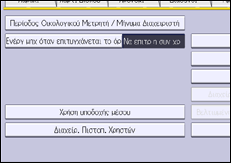
 Επιλέξτε [Πιστοπ. Κωδ. Χρ.].
Αν δεν θέλετε να ενεργοποιήσετε την πιστοποίηση χρηστών, επιλέξτε [Απεν.].
 Στην ενότητα "Λειτουργίες για Περιορισμό", επιλέξτε τις λειτουργίες που θέλετε να περιορίσετε.
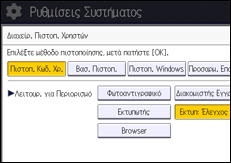
Οι επιλεγμένες λειτουργίες υπόκεινται σε πιστοποίηση Κωδικού Χρήστη. Η πιστοποίηση Κωδικού Χρήστη δεν εφαρμόζεται στις μη επιλεγμένες λειτουργίες.
Για λεπτομέρειες σχετικά με τον περιορισμό των διαθέσιμων λειτουργιών για μεμονωμένα άτομα ή ομάδες, ανατρέξτε στη Περιορισμός διαθέσιμων λειτουργιών.
 Για να ορίσετε την πιστοποίηση εργασίας εκτυπωτή, επιλέξτε οποιοδήποτε άλλο στοιχείο, εκτός από [Εκτυπ: Έλεγχος Η/Υ].
Εάν δεν επιθυμείτε να ορίσετε πιστοποίηση εργασιών εκτυπωτή, μεταβείτε στο βήμα 13.
 Επιλέξτε το επίπεδο για τη ρύθμιση “Πιστοπ. Εργ. Εκτυπωτή”.
Για μια περιγραφή των επιπέδων πιστοποίησης των εργασιών εκτυπωτή, ανατρέξτε στη Πιστοποίηση εργασιών εκτυπωτή.
Αν επιλέξετε [Ολόκλ.] ή [Απλό (Όλα)], μεταβείτε στο Βήμα 13.
Αν επιλέξετε [Απλό (Περιορισμός)], μεταβείτε στο Βήμα 10.
 Πατήστε [Αλλαγή] για την επιλογή "Εύρος Περιορισμού".
 Ορίστε το εύρος εφαρμογής της επιλογής [Απλό (Περιορισμός)] στη "Πιστοπ. Εργ. Εκτυπωτή".
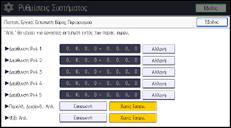
Μπορείτε να ορίσετε το εύρος των διευθύνσεων ΙΡv4 για τις οποίες θα ισχύει αυτή η ρύθμιση. Μπορείτε, επίσης, να ορίσετε αν η ρύθμιση θα ισχύει για τις διασυνδέσεις παράλληλη και USB.
 Πατήστε [Έξοδος].
 Πατήστε [OK].
 Πατήστε [Αποσύνδεση].
Εμφανίζεται ένα μήνυμα επιβεβαίωσης. Εάν πιέσετε [OK], θα αποσυνδεθείτε αυτόματα.


