




 Zurück
In diesem Abschnitt werden Vorsichtsmaßnahmen beim Hinzufügen von Toner beschrieben. Außerdem wird erklärt, wie Faxe oder gescannte Dokumente gesendet werden, wenn der Toner leer ist, und wie gebrauchter Toner entsorgt wird.

|
|
|
|

|
|
|
|
|
|
|
|

Tauschen Sie die Druckkartusche immer aus, wenn die entsprechende Meldung am Gerät angezeigt wird.
Wenn ein anderer als der empfohlene Tonertyp verwendet wird, können Fehler auftreten.
Wenn Sie Toner nachfüllen, das Gerät nicht ausschalten. Andernfalls gehen Einstellungen verloren.
Lagern Sie Toner an einem Ort, an dem er weder direktem Sonnenlicht noch Temperaturen über 35°C (95°F) oder hoher Feuchtigkeit ausgesetzt ist.
Lagern Sie den Toner waagerecht.
Schütteln Sie die entfernte Druckkartusche nicht mit der Öffnung nach unten. Dabei können Tonerreste austreten.
Druckkartuschen nicht mehrmals einsetzen und wieder herausnehmen. Dies kann zum Auslaufen von Toner führen.
Beachten Sie die Bildschirmanweisungen zum Austausch der Druckkartusche.
 Öffnen Sie die vordere Abdeckung.
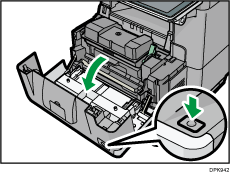
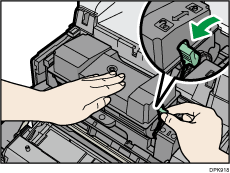
 Halten Sie die Kartusche mit einer Hand fest und betätigen Sie den Hebel mit der anderen.
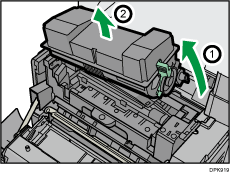
 Drücken Sie die Klemme an der Kartusche und ziehen Sie sie nach oben.
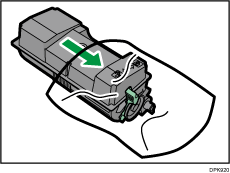
 Legen Sie die alte Kartusche in eine Plastiktüte und versiegeln Sie sie, damit kein Toner austreten kann.
 Nehmen Sie die neue Druckkartusche aus dem Toner-Kit.
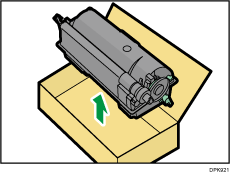
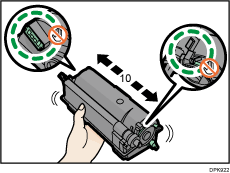
 Schütteln Sie die neue Kartusche mindestens zehn Mal nach links und rechts, damit der Toner im Inneren gleichmäßig verteilt wird.
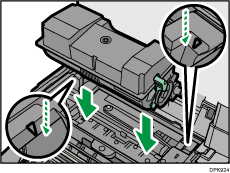
 Legen Sie die neue Kartusche in das Gerät ein.
Drücken Sie die neue Kartusche in den Drucker, bis Sie ein Klickgeräusch hören.
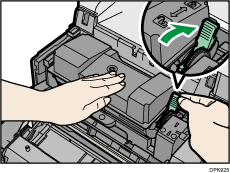
 Verriegeln Sie die Kartusche mit dem Hebel.
 Schließen Sie die vordere Abdeckung.

Wenn die Meldung “Druckkartusche ist fast leer.” auf dem Systemnachrichtenwidget angezeigt wird, ist der Toner fast leer. Sorgen Sie dafür, dass eine neue Druckkartusche bereit liegt.
Wenn
 erscheint, obwohl viel Toner vorhanden ist, halten Sie die Kartusche mit der Öffnung nach oben, schütteln Sie sie gut und setzen Sie sie erneut ein.
Wenn “Kein Toner” auf dem Systemnachrichtenwidget erscheint, können Sie die Bezeichnung des benötigten Toners sowie den Ablauf beim Nachfüllen über den Bildschirm[
Toner nachfüllen] prüfen. Zur Anzeige des Bildschirms [Toner nachfüllen.] drücken Sie [Status prüfen] und [Prüfen] im Bereich Gerätestatus auf der Registerkarte [Status Gerät/Anw.].Einzelheiten zu Kontaktdaten zur Bestellung von Verbrauchsmaterialien siehe Abfrage.


