


 Forrige
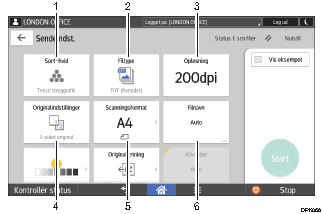
Der kan skiftes mellem de fire skærme, der er beskrevet i dette afsnit, ved at skubbe skærmbilledet op eller ned.
Nr. |
Ikon |
Beskrivelse |
|---|---|---|
1 |
|
Tryk på dette ikon for at vælge de indstillinger, der er passende for din originaltype og farvetilstanden. |
2 |
|
Tryk her for at vælge en filtype. |
3 |
|
Tryk her for at vælge opløsning for scanning af originalen. |
4 |
|
Tryk her for at vælge sider for den original, der skal scannes, f.eks. én side eller begge sider. |
5 |
|
Tryk her for at vælge scanningsformat for originalen. |
6 |
|
Tryk her for at angive et filnavn. |



Nr. |
Ikon |
Beskrivelse |
|---|---|---|
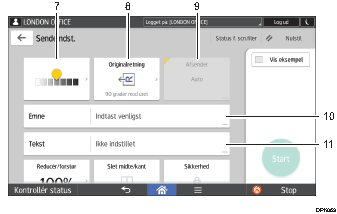
7 |
|
Tryk her for at angive belysning for scanning af originalen. Du kan også angive belysning ved at trykke på ikonet |
8 |
|
Tryk her for at vælge retning for originalen. |
9 |
|
Tryk her for at angive afsender. |
10 |
|
Tryk her for at angive emnet for e-mailen. |
11 |
|
Tryk her for at angive teksten i e-mailen. |

 og trække det til højre eller venstre.



Nr. |
Ikon |
Beskrivelse |
|---|---|---|
12 |
|
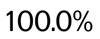
Tryk her for at angive forstørrelsesforholdet for scanning af originalen. |
13 |
|
Tryk her for at slette billedet fra en bestemt bredde rundt om dokumentet og i midten af dokumentet, når det scannes. |
14 |
|
Tryk her for at signere og kryptere e-mailen. |
15 |
|
Tryk her for at scanne et stort antal originaler i flere omgange og sende dem sammen som ét job. Du kan lægge flersidede originaler i ADF'en. |
16 |
|
Tryk her for at scanne et stort antal originaler i flere omgange og sende dem sammen som ét job. Læg originalerne i ADF'en én efter én. |
17 |
|
Tryk her for at opdele en flersidet original i et nærmere angivet antal sider og derefter sende dokumenterne. |


Nr. |
Ikon |
Beskrivelse |
|---|---|---|
18 |
|
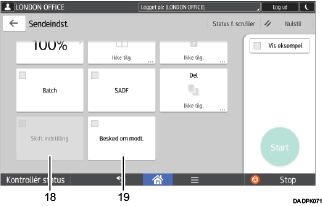
Hvis du vil ændre scanningsindstillingen for yderligere originaler til [1-sidet original] efter, at du har scannet en side af den sidste side i et batch, der består af 2-sidede originaler, vha. glaspladen, skal du trykke på [Skift indstilling] og derefter trykke på [1-sidet original]. |
19 |
|
Tryk her for at underrette afsenderen om, at e-mailmodtageren har åbnet e-mailen. |