




 Forrige
Den valgfri USB-server er et interfacekort, der tilføjer en Ethernet-port til maskinen.
Når dette ekstraudstyr er installeret, kan to Ethernet-kabler forbindes ved brug af printerens standardport samt en ekstra port på USB-serveren. Du kan tildele forskellige IP-adresser til hver port, så maskinen kan udskrive jobs fra forskellige netværkssegmenter.
Procedure for installation af USB-serveren
 Kontrollér pakkens indhold.
 Sluk for printeren, og træk strømstikket ud.
 Løsn de to skruer, og fjern dækslet til kortholderen.

Det fjernede dæksel skal ikke bruges igen.
 Sæt kortet helt ind i holderen.
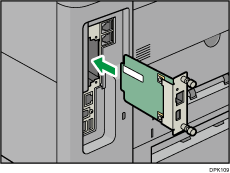
Kontrollér, at interfacekortet er korrekt tilsluttet til controller-kortet.
 Spænd de to skruer for at fastgøre interfacekortet.
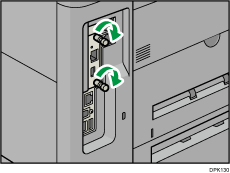
 Forbind USB-serveren til maskinen.
For detaljer om dette, se den medfølgende indstallationsguide til USB-serveren.
Konfiguration af indstillinger
Når USB-serveren er installeret og tilsluttet til maskinen, skal du konfigurere maskinindstillinger.

Når du bruger USB-serveren, skal du indstille [Energisp.tilst. for deaktivering af printserver] til [Deaktivér tilstand] for at forhindre, at maskinen går i energibesparelsestilstand. Ellers kan USB-serveren ikke kommunikere med netværket, mens maskinen er i energibesparelsestilstand, og maskinen kan ikke modtage udskriftsjobs.
Tryk på [Home]-ikonet ( ) nederst på skærmen.
Skub skærmen til venstre, og tryk derefter på ikonet for [Brugerfunktioner] ( ).
).
Tryk på [Maskinfunktioner].
Tryk på [Systemindstillinger].
Tryk på [Admin.værktøjer].
Tryk på [ Næste] fire gange.
 Tryk på [Energisp.tilst. for deaktivering af printserver]
 Tryk på [Deaktivér tilstand].
 Tryk på [OK].
 Tryk på [Brugerfunktioner] (
 ) øverst til højre på skærmen.
 Tryk på [Home]-ikonet () nederst på skærmen.


