




 Anterior
A função Impr/Digit (Disp armaz memória) permite que você leia e imprima arquivos armazenados em dispositivos de armazenamento de memória, como um cartão SD ou dispositivo de memória USB. Além disso, é possível salvar os dados digitalizados em um dispositivo de armazenamento de memória.
Os arquivos nos seguintes formatos podem ser impressos por meio da função Impr/Digit (Disp armaz memória): JPEG, TIFF, PDF e XPS. Os dados digitalizados podem ser salvos em formato JPEG, TIFF ou PDF.
Imprimir arquivos em m dispositivo de armazenamento de memória
 Pressione [Tela inicial] (
 ) na parte inferior central da tela.
 Pressione o ícone [Impr/Digit (Disp armaz memória)].
 Pressione [Impressão via mídia].
 Insira um dispositivo de armazenamento de memória no slot de mídia.
 Pressione [USB] ou [Cartão SD], dependendo do tipo de dispositivo de armazenamento.
 Selecione um documento a ser impresso.
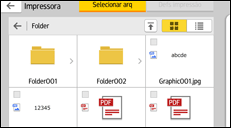
É possível executar as seguintes operações no documento selecionado:
Visualização
Mostra uma visualização da primeira página do documento.
Selecionado
Exibe a relação dos documentos selecionados.
 Se necessário, pressione [Definições de impressão] para alterar definições como o número de cópias ou impressão duplex.
 Pressione [Iniciar].
Salvar os dados digitalizados em dispositivos de armazenamento de memória
Pressione [Tela inicial] () na parte inferior central da tela.
Pressione o ícone [Impr/Digit (Disp armaz memória)].
Pressione [Digitalizar para mídia].
Insira um dispositivo de armazenamento de memória no slot de mídia.
Pressione [USB] ou [Cartão SD], dependendo do tipo de dispositivo de armazenamento utilizado.
Especifique o local para salvar os dados digitalizados.
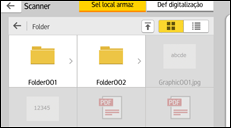
Coloque o original.
Se necessário, pressione [Defs digitaliz] para alterar definições, como tipo de arquivo ou resolução da digitalização.
 Para exibir a imagem digitalizada antes de salvá-la em um arquivo, pressione [Visualização].
 Pressione [Iniciar].
 Pressione [ConclDigit] após a conclusão da digitalização do original.
Se houver mais originais para digitalizar, coloque o original seguinte e pressione [Digitalizar próx orig].
 Quando a tela de visualização for exibida, verifique a imagem digitalizada e pressione [Salvar].

Se o nome do arquivo não for especificado em [Definições de leitura], a imagem digitalizada será salva com o nome em conformidade com as seguintes regras de atribuição de nome:
Para formatos com apenas uma página:
Data e hora da transmissão (AAAMMDDHHMMSSMMM) + número de página serial com 4 dígitos (_nnnn) + extensão (.tif/.jpg/.pdf)
Por exemplo, ao enviar um original de 10 páginas em formato jpeg às 15:30:15.5 em 31 de dezembro de 2020, os nomes de arquivo irão de "20201231153015500_0001.jpg" a "20201231153015500_0010.jpg".
Para formatos com várias páginas:
Data e hora da transmissão (AAAAMMDDHHMMSSMMM) + extensão (.tif/.jpg/.pdf)
Por exemplo, ao enviar um original com 10 páginas em formato PDF às 15:30:15.5 em 31 de dezembro de 2020, o nome do arquivo é "20201231153015500.pdf".
Quando você salvar os dados digitalizados em um dispositivo de armazenamento de memória, use caracteres que correspondem aos códigos ASCII para o nome do arquivo. Se você usar caracteres que não correspondam aos códigos ASCII, o equipamento pode não ler ou salvar os documentos.
Certos tipos de dispositivos de memória flash USB e cartões SD não podem ser usados.


