




 Önceki
Merkezi yönetim talimat dosyası oluşturun ve bir sunucuda kayıtlı aygıt bilgilerini otomatik olarak makineye içeri aktarmak için bu dosyayı kullanın. Birden fazla aygıt ayar bilgi dosyası içeri aktarabilirsiniz.
Merkezi yönetim talimat dosyasının formatı makineden bilgisayara indirilebilir. Web tarayıcısı kullanarak dosyayı indirin "http://(makinenin IP adresi ya da ana bilgisayar adı)/DH/directionsFormat.ini".
Aşağıdaki talimatları izleyerek bir merkezi yönetim talimat dosyası oluşturun ve web sunucusuna bunu kaydedin.
Merkezi yönetim talimat dosyası örneği
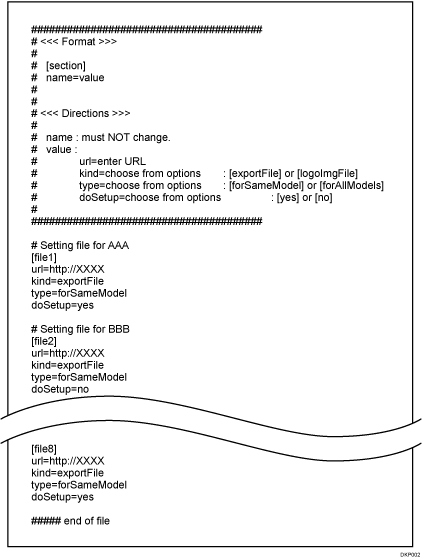
Bir merkezi yönetim talimat dosyasındaki girdiler
Aygıt ayar bilgisi dosyalarındaki bilgiyi girin.
Bölüm
Her bir aygıt ayar bilgisi dosyasının bölüm numarasını [dosya1], [dosya2], vb. şeklinde girin. Maksimum bölüm sayısı 8'dir. Bölüm sayısı 8'i aşarsa, dokuzuncu ve sonraki bölümler yok sayılır.
Ayarlar
Her bir aygıt ayar bilgisi dosyası için aşağıdaki ayarları yapılandırın. "=" öğesinden önceki metin dizisi ayarın adıdır ve "=" öğesinden sonraki metin dizisi ayar değeridir. Ayarların adlarını değiştirmeyin.
Ad
Değer
url
Aygıt ayar bilgisi dosyasının URL'sini girin. Maksimum uzunluk 255 karakterdir.
kind
Bu makine için, her zaman "exportFile" girin. "logoImgFile", bu makinede kullanılamayan veriler içindir.
type
"forSameModel" girin. "forAllModels", aygıt yönetim sunucuları içindir.
doSetup
İlgili aygıt ayar bilgileri dosyasını içeri aktarmak istiyorsanız "yes" girin; ilgili aygıt ayar bilgileri dosyasını içeri aktarmak istemiyorsanız "no" girin.
Yorum
Bir satıra "#" ile başlarsanız, o satır yorum satırı olarak algılanır ve içeri aktarma işlemi sırasında yok sayılır.
 Kullanıcı yöneticisi, makine yöneticisi, ağ yöneticisi ve dosya yöneticisi izinleriyle kontrol panelinden yönetici olarak giriş yapın.
 [Sistem Ayarları] tuşuna basın.
 [Yönetici Araçları] öğesine basın.
 [
[ Sonraki] tuşuna 3 kez basın.
 [Aygıt Ayar Bilgileri: İçeri Aktarma Ayarı (Sunucu)] öğesine basın.
 [Aygıt Yönetm.Sunucusu] veya [Web Sunucusu] öğesini seçin.
[Aygıt Yönetm.Sunucusu] makineden seçilemez. Aygıt yönetimi sunucusundan etkinleştirin.
 "Sunucu Ayarları" için [Değiştir] tuşuna basın.
Sunucunun URL'sini, oturum açma kullanıcı adını ve parolayı belirtin. Bunun yanında, yeniden deneme sayısını ve içeri aktarma başarısız olduğunda bunlar arasındaki zaman aralığını belirtin.
URL için "http://(sunucunun IP adresi ve klasör yolu)/(merkezi yönetim talimat dosyasının adı)" girin.
 [OK] öğesine basın.
 İçeri aktarma koşullarını yapılandırın.
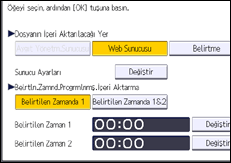
Belrtln.Zamnd.Progrmlnmş.İçeri Aktarma
Aygıt ayarı bilgi dosyalarını içe aktarmak için sıklığı seçin ve zamanı belirtin.
Yeni Dsy.Son İçr.Aktrm.Dsysyl.Karşlştrm.
En son içeri aktarılan dosyayla tamamen aynıysa aygıt ayar bilgisi dosyasını içeri aktarıp aktarmayacağınızı belirtin.
Şifreleme Anahtarı
Bir şifreleme anahtarı belirtin.
Eposta Bildirimi
İçeri aktarma başarısız olursa yöneticiye e-posta gönderilip gönderilmeyeceğini belirtin. Eposta Bildirimi'ni kullanmak için Web Image Monitor'de "Otomatik Eposta Bildirimi" ayarını belirtmek gerekir. Ayrıntılar için bkz. Web Image Monitor Yardım.
 [OK] öğesine basın.
 Oturumu kapatın.

Bu Web Image Monitor üzerinden de yapılandırılabilir. Ayrıntılar için bkz. Web Image Monitor Yardım.
Yönetim aygıtı sunucusu kullanıldığında, içeri aktarma ayarları daha ayrıntılı bir şekilde yapılabilir. Ayrıntılı bilgiye günlük yönetim aygıtı sunucusunun kullanım kılavuzundan ulaşabilirsiniz.
İçeri aktarma veya dışarı aktarma başarısız olursa, günlükte hatayı kontrol edebilirsiniz. Günlük, dışarı aktarılan aygıt ayarı bilgi dosyası ile aynı konuma kaydedilir.
Birden fazla aygıt ayar bilgisi dosyasını içeri aktarırken, dosyalar merkezi yönetim talimat dosyasında göründükleri sıraya göre içeri aktarılır. Makine bir aygıt ayar bilgisi dosyasını içeri aktaramazsa, bir sonraki aygıt ayar bilgisi dosyasıyla devam eder.
[Sunucu Ayarları]'nda yapılandırılan kullanıcı adı ve parola, merkezi yönetim talimat dosyası ve aygıt ayar bilgisi dosyalarının kaydedildiği sunuculara erişim sağlamak için kullanılır. Farklı bir kullanıcı adı ya da parola gerektiren bir sunucuya erişim sağlanamaz.
[Aygıt Ayar Bilgileri: İçeri Aktarma Ayarı (Sunucu)]'da yapılandırılan şifreleme anahtarı, tüm aygıt ayar bilgisi dosyalarının şifresini çözmek için kullanılır. Farklı bir şifreleme anahtarı ile şifrelenen bir aygıt ayar bilgisi dosyası içeri aktarılamaz.
Web sunucusu kullanımdaysa, [Eposta Bildirimi] ayarını [Açık] olarak belirleyerek günlük dosyasını e-posta eki olarak gönderebilirsiniz.


