




 Önceki
Makineyi yapılandırmadan önce, "Yönetici Kimlik Doğrulama Yönetimi" kapsamında yönetici kimlik doğrulamasının düzgün yapılandırıldığından emin olun.
 Kontrol panelinden makine yöneticisi olarak oturum açın.
 [Sistem Ayarları] tuşuna basın.
 [Yönetici Araçları] öğesine basın.
 [
[ Sonraki] öğesine basın.
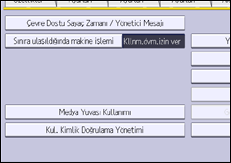
 [Kul. Kimlik Doğrulama Yönetimi] tuşuna basın.
 [Temel Kim.Doğr.] seçeneğini seçin.
Kullanıcı kimlik doğrulamayı etkin kılmak istemiyorsanız, [Kapalı] seçeneğini seçin.
 “Mevcut İşlevler”'den izin vermek istediğiniz makine işlevlerini seçin.
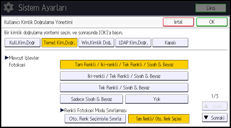
Seçmek istediğiniz işlev ekranda görünmezse [Sonraki] öğesine basın.
Burada seçtiğiniz işlevler, Adres Defterindeki tüm yeni kullanıcılara atanacak varsayılan Temel Kimlik Doğrulama ayarları olur.
Kişiler veya grupların kullanabileceği işlevleri belirlemeyle ilgili ayrıntılar için bkz. Mevcut İşlevler'i Sınırlama.
 [Sonraki] öğesine basın.
 “Yazıcı İş Kimlik Doğrulama” seviyesini seçin.
Yazıcı işi kimlik doğrulama seviyeleriyle ilgili açıklama için bkz. Yazıcı İş Kimlik Doğrulama.
[Tüm] veya [Basit (Tüm)]'ü seçerseniz, 13. adıma geçin.
[ Basit (Sınırlama)]'yı seçerseniz, 10. adıma geçin.
 "Sınırlama Alanı" için [Değiştir]'e basın.
 [Basit (Sınırlama)] seçeneğinin "Yazıcı İş Kimlik Doğrulama" işlevinde uygulandığı aralığı belirleyin.
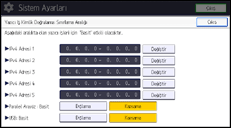
Bu ayarın uygulandığı IPv4 adresi aralığını belirtebilirsiniz. Ayrıca ayarı paralel ve USB arayüzlere uygulayıp uygulamayacağınızı belirtebilirsiniz.
 [Çıkış] tuşuna basın.
 [OK] öğesine basın.
 [Oturumu Kapat] düğmesine basın.
Bir onay mesajı görünür. [OK] düğmesine basarsanız, oturumunuz otomatik olarak kapatılacaktır.


