




Användarkodsautentisering
 Föregående
Detta är en autentiseringsmetod för att begränsa åtkomst till funktioner enligt en användarkod. Samma användarkod kan användas av flera användare.
För mer information om hur man anger användarkoder, se handboken Anslut maskinen/Systeminställningar.
För mer information om hur man anger användarkod i skrivardrivrutinen eller i TWAIN-drivenheter, se drivrutinens hjälp.
För mer information om hur du anger LAN-faxdrivrutinens användarkod, se LAN-faxdrivrutinens Hjälp.
 Logga in som maskinadministratör via kontrollpanelen.
 Tryck på [Systeminställning].
 Tryck på [Admin.verktyg].
 Tryck på [
 Nästa].
 Tryck på [Hantering av användarautentisering].
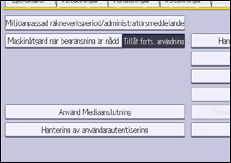
 Välj [Autent. anv.kod].
Om du inte vill aktivera användarautentisering väljer du [Av].
 I "Funktioner att begränsa" väljer du de funktioner som ska begränsas.
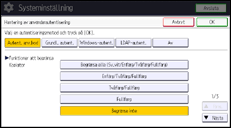
Om den funktion du vill välja inte visas, tryck på [Nästa].
De valda funktionerna omfattas av användarkodautentisering. Användarkodautentisering tillämpas inte på de funktioner som inte valts.
Information om hur du begränsar tillgängliga funktioner för individuella användare eller grupper finns i Begränsa Tillgängliga funktioner.
 För att ange jobbautentisering för skrivaren ska du välja en annan post än [PC-kontroll] för "Skrivare" under "Funktioner att begränsa".
Om objekten inte visas, tryck på tangenten [Nästa].
Om du inte vill ange utskriftsautentisering går du vidare till steg 14.
 Tryck på [Nästa].
 Välj nivå för “Utskriftsjobbsautent.”.
En beskrivning av autentiseringsnivåer för utskriftsjobb finns i Autentisering av utskriftsjobb.
Om du väljer [Hela] eller [Enkel (Alla)] så fortsätter du till steg 14.
Om du väljer [Enkel (Begränsning)] så fortsätter du till steg 11.
 Tryck på [Ändra] vid "Begränsat område".
 Ange inom vilket intervall [Enkel (Begränsning)] ska tillämpas för "Utskriftsjobbsautent.".
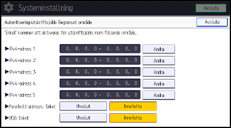
Du kan ange ett intervall av IPv4-adresser som denna inställning ska gälla för. Du kan även ange om inställningen ska gälla det parallella gränssnittet och USB-gränssnittet.
 Tryck på [Avsluta].
 Tryck på [OK].
 Tryck på [Utlogg.].
Ett bekräftelsemeddelande visas. Om du trycker på [OK] loggas du ut automatiskt.


