




Angi tykt papir, tynt papir eller OHP-transparenter som papirtype ved bruk av kontrollpanelet
 Forrige

Bruk OHP-transparenter i format A4

 eller 81/2 × 11, og angi dette formatet.
Vanligvis kan bare én side av OHP-transparenter brukes for utskrift. Mat den inn med utskriftssiden ned.
Fjern de kopierte arkene ett for ett når du kopierer på transparenter.
 Trykk på [Startskjerm] (
 ) nederst på midten av skjermen.
 Bla skjermbildet mot venstre, og trykk deretter på [Brukerverktøy]-ikonet (
 ).
).
 Trykk på [Papirmag.-innst.].
 Trykk på [Papirformat i multiarkm. på skriver], og angi deretter papirformat.
 Trykk på [OK].
 Trykk [
 Neste].
 Trykk [Papirtype: multiarkmater].
 Velg nummer i henhold til papirtypen du vil angi.
Trykk på [OHP (transparent)] på området [Papirtype] når du legger i transparenter.
Hvis du skal legge i tynt eller tykt papir, trykker du på [Skjul] i området [Papirtype], og velger deretter gjeldende papirtykkelse i området [Papirtykkelse].
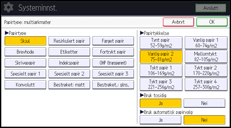
 Trykk på [OK].
 Trykk på [Brukerverktøy] (
 ) øverst til høyre på skjermen.
 Trykk på [Startskjerm] () nederst på midten av skjermen.

Vi anbefaler at du bruker spesifiserte OHP-transparenter.
Du finner mer informasjon om papirtykkelse i Connecting the Machine/ System Settings.


