


 Forrige
Du kan bytte mellom de tre skjermene som er beskrevet i denne delen, ved å sveipe skjermen opp eller ned.
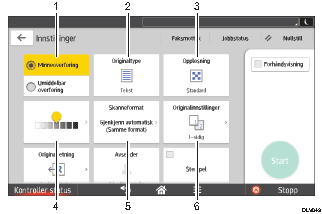
Nr. |
Ikon |
Beskrivelse |
|---|---|---|
1 |
|
Du kan bytte til umiddelbar overføringsmodus. Med mindre umiddelbar overføring er valgt, velges minneoverføringsmodus som standard. |
2 |
|
Du kan velge en originaltype som er tilpasset originalene dine. |
3 |
|
Trykk for å velge oppløsning i henhold til størrelsen på teksten i originalen. |
4 |
|
Trykk for å angi intensitet for skanning av originalen. Du kan også angi intensitet ved å berøre |
5 |
|
Trykk for å velge originalens skanneformat. |
6 |
|
Trykk for å velge sidene på originalen. |



 -ikonet og dra det mot høyre eller venstre.

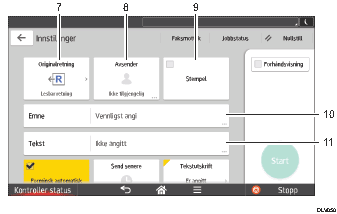
Nr. |
Ikon |
Beskrivelse |
|---|---|---|
7 |
|
Trykk for å velge originalens retning. |
8 |
|
Trykk for å angi avsender. |
9 |
|
Trykk for å angi innstillinger for stempler. |
10 |
|
Angi emne for Internettfaks/e-post. |
11 |
|
Angi tekst for Internettfaks/e-post. |


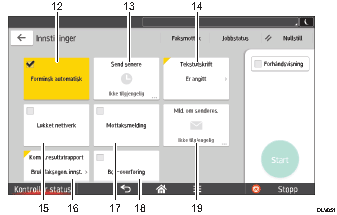
Nr. |
Ikon |
Beskrivelse |
|---|---|---|
12 |
|
Sidedeling og lengdereduksjon. |
13 |
|
Du kan angi innstillinger for automatisk å sende filer direkte, eller via F-kodet konfidensiell kommunikasjon til en bestemt tid. |
14 |
|
Du kan velge en standardmelding som skal skrives ut. |
15 |
|
Du kan sende filer over et lukket nettverk. |
16 |
|
Så snart minneoverføringen er fullført, kan du skrive ut resultatet. |
17 |
|
Be om bekreftelse på mottak. |
18 |
|
Angi Internettfaks/E-postdestinasjoner som blindkopi-adresser. |
19 |
|
Du kan motta en overføringsbekreftelse via e-post. |