




Procedura per Pinzatura (classica)
 Precedente
 Premere [Finitura].
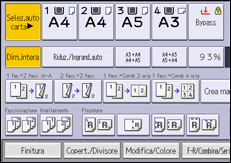
 Selezionare una delle posizioni di pinzatura.
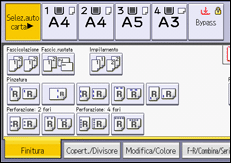
Quando si seleziona la posizione di pinzatura, viene automaticamente selezionata la modalità Fascicolazione
 Premere [OK].
 Inserire il numero di fascicoli di copie con i tasti numerici.
 Posizionare gli originali, quindi premere [Avvio].

I seguenti tipi di carta non possono essere pinzati:
Carta traslucida
Lucidi
Carta per etichette (etichette adesive)
Carta patinata
Buste
Carta arricciata
Carta con bassa rigidità
Non è possibile cambiare la posizione di pinzatura durante la copia.
Quando si pinza B4 JIS
 , 81/2 × 14 o formati di carta più grandi, estendere la piastra di supporto carta del vassoio del finisher.
Anche se nell'ADF si inseriscono originali di formato diverso, il formato appropriato di copia può essere selezionato automaticamente e pinzato usando la modalità Formati misti e la funzione Selez.auto carta. Caricare prima la carta che si desidera utilizzare nei vassoi carta.
È possibile specificare il modo in cui la macchina risponde quando la memoria diventa piena durante la copia, o se il numero di copie supera la capacità dell'Internal Finisher SR3130 o dell'Internal Finisher SR3180:
Dividere le copie nel numero di fogli che possono essere pinzati
Annullare il processo di pinzatura
Se si desidera annullare automaticamente le impostazioni di pinzatura quando il numero di copie supera la capacità della pinzatrice, contattare il rappresentante di vendita o dell'assistenza.
Se il numero di fogli da pinzare supera la capacità del Finisher SR3210, Booklet Finisher SR3220, Finisher SR3230 o Booklet Finisher SR3240, le copie non pinzate saranno inviate al vassoio.
Per specificare 2 a sinistra, 2 in alto oppure Obliquo insieme a [2 originali] o [8 originali] di [Combina 1 facciata] o [4 originali] o [16 originali] di [Combina 2 facciate]: specificare carta
 per originali con orientamento e specificare carta per originali con orientamento .
Per specificare 2 a sinistra, 2 in alto, oppure Obliquo insieme a Duplica immagine: specificare carta
per originali con orientamento e carta per originali con orientamento .Quando si seleziona 2 a sinistra oppure 2 in alto, è possibile utilizzare le seguenti impostazioni per ruotare opportunamente le immagini:
Riduz./Ingrand.auto o Selez.auto carta
Sostituire [Commutazione automatica vassoio] con [Con rotazione immagine] in Strumenti utente.
Quando si seleziona 1 in alto o In basso 1 e non è caricata carta con lo stesso orientamento degli originali, l'immagine viene ruotata e viene selezionata carta dello stesso formato ma di orientamento diverso. Il formato immagine originale massimo che è possibile ruotare è A4 o 81/2 × 11.
In base alle impostazioni di Pinzatura, potrebbe non essere possibile utilizzare la funzione Ruota copia.
Quando l'immagine dell'originale è ruotata, l'orientamento della pinzatura ruota di 90°.
Se si seleziona Pinzatura: Al centro, occorre specificare la funzione Rivista. La macchina pinza la carta e la piega come un libro, quindi consegna la carta piegata Per maggiori dettagli sulla funzione Rivista, vedere Libretto/Rivista.
Quando il numero di copie supera la capacità del vassoio, la copia si interrompe. Se ciò accade, rimuovere le copie dal vassoio finisher per riprendere la copia.
Per informazioni sul numero di fogli che possono essere pinzati insieme, sul formato, la grammatura, l'orientamento della carta che può essere pinzata e sul numero di fogli da copia impilabili su ogni vassoio, vedere Manutenzione e specifiche.
Con la pinzatura senza punti, è possibile scegliere di pinzare le copie una o due volte. Per i dettagli vedere Collegamento della macchina/Impostazioni di sistema.
È possibile modificare le posizioni di pinzatura sulla schermata iniziale in [Input / Output] in Strumenti utente. Per i dettagli sulle posizioni di pinzatura, vedere Input/Output.


