




 Anterior

Podeu definir una contrasenya per a cada fitxer emmagatzemat. Us recomanem protegir els fitxers emmagatzemats de l'accés no autoritzat mitjançant contrasenyes.
Els fitxers escanejats emmagatzemats a la màquina es poden perdre si es produeix algun tipus d'error. Per tant, no recomanem desar fitxers importants al disc dur. El proveïdor no es farà responsable dels danys provocats per la pèrdua de fitxers.
 Premeu [Inici] (
 ) a la part inferior de la pàgina, al centre.
 Premeu la icona [Escàner (Clàssica)].
 Assegureu-vos que no quedi cap configuració anterior.
Si encara hi ha una configuració anterior, premeu [Cancel·la].
 Col·loqueu els originals.
 Premeu [Emmg.fitx].
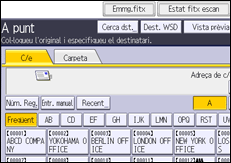
 Premeu [Emmagatzemar a HDD].
 Si cal, especifiqueu la informació del fitxer emmagatzemat, com el [Nom de l'usuari], el [Nom del fitxer], la [Contrasenya] i [Selecció carpeta].
Nom de l'usuari
Premeu [Nom de l'usuari] i, a continuació, seleccioneu un nom d'usuari. Per especificar un nom d'usuari no registrat, premeu [Entr. manual] i, a continuació, introduïu el nom. Després d'especificar un nom d'usuari, premeu [D'acord].
Nom del fitxer
Premeu [Nom del fitxer], introduïu un nom de fitxer i, a continuació, premeu [D'acord].
Contrasenya
Premeu [Contrasenya], introduïu una contrasenya i, a continuació, premeu [D'acord]. Torneu a introduir la contrasenya per confirmar-la i premeu [D'acord].
Selecció carpeta
Premeu [Selecció carpeta], especifiqueu la carpeta on desar els fitxers emmagatzemats i, a continuació, premeu [D'acord].
 Premeu [D'acord].
 Si cal, premeu [Paràmetres escàner] per especificar els paràmetres d'exploració, com ara la resolució i la mida d'exploració.
 Premeu [Inici].


