



 Önceki
İşlevlere bağlı olarak, kaydedilebilecek program sayısı farklıdır.
Standart Uygulamalar
Kopyala: 25 program
Tarayıcı: 100 program
Klasik Uygulamalar
Fotokopi Makinesi: 25 program
Doküman Sunucusu: 25 program
Tarayıcı: 25 program
Hızlı Uygulamalar
Hızlı Tarayıcı: 100 program
Aşağıdaki ayarlar programlara kaydedilebilir:
Standart Uygulamalar
Kopyala:
Renk modu, Küçült/Büyüt, Miktar, Yoğunluk, Kağıt Girişi Seçimi, Kombine, Harmanla, Orijinal Boyutu, Orijinal Türü, Diğer Ayarlar
Tarayıcı:
Hedef, Önizleme, Gndrm.Ayrlr.
Klasik Uygulamalar
Fotokopi Makinesi:
Yüksek Hızda Kpylm., renk modu, orijinal türü, yoğunluk, Orijinal Ayarları, kağıt giriş konumu/ kağıt bypass konumu, Dosyayı Kaydet (Kullanıcı Adı, Dosya Adı ve Parola hariç), Synchro Kes, Değişken Kes, Oto. Küçült / Büyüt, Kullanıcı Oto K/B, Bitiriliyor, Yazd.Pozsy. Ayarla, Düzenle/ Renkli, Birleştir, Küçült / Büyüt, kopya sayısı
Doküman Sunucusu (başlangıç doküman yazdırma ekranında):
Bitiriliyor, Yazd.Pozsy. Ayarla, Damga, baskı sayısı
Tarayıcı:
Tarama Ayarları, yoğunluk, Sonra.Orj.Bekletme, Orijinal Besleme Tipi, Dosya Tipi / Adı Gönder (Güvenlik Ayarları ve Başlangıç No. hariç), Dosyayı Kaydet (Kullanıcı Adı, Dosya Adı ve Parola hariç), Önizleme, Adres Defteri'nden seçilen hedefler, Yazı, Konu, Güvenlik, Alım Bildirimi, Dosya Epostalama Metodu
Hızlı Uygulamalar
Hızlı Tarayıcı:
Hedef, Orijinal Türü, Dosya Tipi, Çözünürlük, Orijinal Yönü, Tarama Boyutu, Önizleme
Bu bölümde her bir uygulama kullanılarak bir programa işlevlerin nasıl kaydedileceği açıklanmaktadır.
Standart Uygulamalar/Hızlı Uygulamalar
 Bir programa kaydetmek istediğiniz tüm işlevlerin [Kopyala], [Tarayıcı] veya [Hızlı Tarayıcı] ekranında seçilmesi için ayarları düzenleyin.
 Ekranın alt kısmının ortasındaki [Menü] tuşuna basın (
 ).
).
 [Programlnck.Mevcut Ayarı Kaydet] öğesine basın.
 Kaydetmek istediğiniz program numarasına basın.
 Program adını girin.
 Program için simgeyi seçin.
 [Önck.Ekran]'a basın.
Hızlı uygulamayı kullanırken [Önceki Ekran]'a basın.
 [OK] öğesine basın.
 [Yerleştir] tuşuna basın.
[Yerleştirme] seçeneğini seçseniz bile, program kaydı tamamlandıktan sonra [Ana] ekranda programa kısayollar ekleyebilirsiniz.
 [Çıkış] tuşuna basın.
Klasik Uygulamalar
Bir programa kaydetmek istediğiniz tüm işlevlerin [Fotokopi Makinesi], [Doküman Sunucusu] veya [Tarayıcı] ekranında seçilmesi için ayarları düzenleyin.
Doküman Sunucusu'nu kullanıyorken başlangıç dokümanı yazdırma ekranından ayarları düzenleyin.
Ekranın sol alt kısmında yer alan [Prgrm.Geri Çağır/Prgrml./Dğştr.] öğesine basın.
[Program] öğesine basın.
Kaydetmek istediğiniz program numarasına basın.
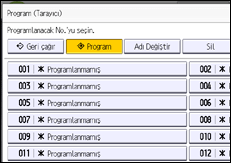
Program adını girin.
[OK] öğesine basın.
[Çıkış] tuşuna basın.

Bir program adı için girebileceğiniz karakter sayısı, aşağıdaki şekilde işleve bağlı olarak farklılık gösterir:
Standart Uygulamalar
Kopyala: 40 karakter
Tarayıcı: 40 karakter
Klasik Uygulamalar
Fotokopi Makinesi: 34 karakter
Doküman Sunucusu: 34 karakter
Tarayıcı: 34 karakter
Hızlı Uygulamalar
Hızlı Tarayıcı: 40 karakter
Belirtilen bir program varsayılan olarak kaydedilirse, değerleri varsayılan ayarlar olur ve bu ayarlar modlar silindiğinde veya sıfırlandığında ve makine açıldıktan sonra program geri çağrılmadan görüntülenir. Bkz. Convenient Functions.
Bir programda belirtilen kağıt giriş konumunda kağıt biterse ve diğer bir kağıt giriş konumu da aynı kağıt boyutu ile yapılandırılmışsa, kağıt giriş konumu otomatik olarak diğerine geçecektir.
Hedefler, tarayıcı modunun bir programına sadece [Tarayıcı Özellikleri] içerisinde [Hedefler için Program Ayarı] için [Hedefleri Dahil Et] seçildiğinde kaydedilebilir. Ayar hakkında ayrıntılar için bkz. Scan.
Koruma kodları olan klasör hedefleri tarayıcı modunun bir programına kaydedilemez.
Programlar, program silinmemiş ya da üzerine yazılmamışsa gücü keserek ya da [Sıfırla] tuşuna basarak silinmez.
Klasik Uygulamalar'ı kullanırken, bunların yanındaki
 program numaraları programların kaydedildiğini gösterir.
Programlar [Ana] ekrana kaydedilebilir ve kolayca geri çağrılabilir. Ayrıntılar için, bkz. [Ana] Ekrana Simge Ekleme. Doküman Sunucusu modunda kayıtlı programların kısayolları [Ana] ekranına kaydedilemez.


