




 Пред.
Пред.
Распечатайте тестовый шаблон для проверки нерабочих сопел.
Для проверки результатов печати тестового шаблона перейдите к шагу 7.

При печати тестового шаблона используются чернила. Выполняйте эту функцию только в случае необходимости.
Результаты настройки зависят от статуса режима Предотвращение износа бумаги. Если настройка выполняется в режиме Предотвращение износа бумаги, который не следует использовать для последующей печати, отмените режим Предотвращение износа бумаги и повторно выполните настройку.
Не выполняйте другие операции при печати тестового шаблона.
Возникнет ошибка и печать тестовых шаблонов будет невозможна в следующих случаях:
возник сбой подачи бумаги;
открыта одна из крышек;
аппарат выполняет операции обслуживания;
в аппарате закончились чернила;
в аппарате закончилась бумага.
 Нажмите [Начальный экран] (
 ) внизу экрана по центру.
 Пролистните экран влево, а затем нажмите на значок [Инструменты пользователя] (
 ).
).
 Нажмите [Функции аппарата].
 Нажмите [Тех. обслуж.].
 Нажмите [Распечатать образец проверки сопел].
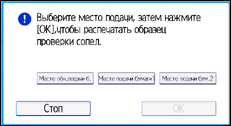
 Выберите место подачи бумаги для печати тестового шаблона, затем нажмите [OK].
 Проверьте результаты печати тестового шаблона.
Удовлетворительный результат:

Если сопло не работает:

Результаты печати тестового шаблона соответствуют последовательности (слева направо) [Черный (K1)], [Черный (K2)], [Желтый (Y1)_$_Пурпурный (M1)], [Голубой (C)] и [Пурпурный (M2)_$_Желтый (Y2)] для функций [Чистить печатные головки] и [Омывать печатные головки] в меню [Обслуживание]. В результатах печати тестового шаблона отображаются текстовые символы, такие как K1, K2, Y1, C и M1.
Например, если какой-либо результат печати указывает на то, что тестовый шаблон K1 является нерабочим, то для восстановления работоспособности соответствующего сопла выберите [Черный (K1)] для функции [Чистить печатные головки] или [Омывать печатные головки].
 Нажмите [Выход].
Если сопло не работает, выполните очистку головки.
 Нажмите [Инструменты пользователя] (
 ) в правом верхнем углу экрана.
 Нажмите [Начальный экран] () внизу экрана по центру.

Для получения подробных сведений о режиме Предотвращение износа бумаги см. Проверка, царапают ли печатающие головки бумагу.
В случае резкого повышения температуры возможно засорение сопел печатающей головки с переходом в нерабочее состояние. Если после двукратной очистки печатающих головок работоспособность сопла не восстанавливается, промойте печатающие головки. Для получения подробных сведений о порядке восстановления работоспособности сопла см. Проверка сопла на засорение.
Для получения подробных сведений об очистке головок см. Чистить печатные головки.


