




 Пред.
Пред.
Применение цифровой подписи к PDF-файлам, созданным из сканированных документов, помогает обнаружить неуместную замену важных документов, например, контрактов.

С помощью функции Сохр. на запомин.устр-во в настройках "Отпр.по эл.почте", "Отправка в папку" и "Сохранить файл" для файлов можно выбрать сохранение на внешних запоминающих устройствах.
Чтобы отправить PDF-файлы с цифровой подписью, необходимо сначала зарегистрировать на аппарате Сертификат устройства (Цифровая подпись PDF). Для получения подробной информации см. Руководство по безопасности.
 При использовании приложения Сканер

Для получения сведений об использовании экрана приложения см. "Экран [Scanner]".
 При использовании приложения Сканер (классическое)
 Нажмите [Отпр. Имя файла/Тип].
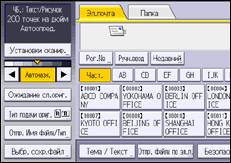
 Нажмите [PDF].
При необходимости выберите [PDF (JPEG 2000)] или [PDF/A].
 Нажмите [Цифровая подпись].
 Нажмите [OK].


