




 Пред.
Пред.
Задания, отпечатанные с помощью копира, функции Сервер документов или принтера, временно сохраняются в аппарате, а затем выполняются в порядке очереди. Этими заданиями можно управлять с помощью окна [Проверить статус] или [Спис.здн.].
Например, можно отменить неверные параметры задания или напечатать срочный документ.
Документы, отпечатанные с помощью функции сканера, не отображаются в списке заданий.
В этом разделе приведено описание окон и значков, отображающихся на экране [Проверить статус] и [Спис.здн.].
Экран [Проверить статус]
Чтобы отобразить этот экран, нажмите [Проверить статус], а затем перейдите во вкладку [Текущее задание]. Выполнение заданий продолжается, пока открыто это окно.
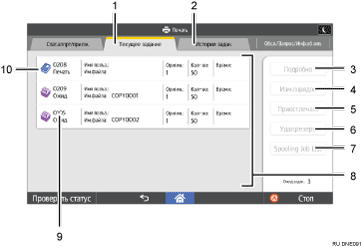
Вкладка [Текущее задание]
Отображает текущие и ожидающие задания.
Вкладка [История задан.]
Отображается история. Вы можете проверить содержимое выполненных заданий печати.
[Подробно]
Нажмите для отображения содержимого выбранного задания.
[Изменить порядок]
Нажмите для изменения порядка заданий.
[Приост.печать]
Нажмите для приостановки выбранного задания.
[Удал.резерв.]
Нажмите для удаления выбранного задания.
[Список здн.на спул]
Служит для отображения заданий, находящихся в буфере.
Порядок заданий
Отображается список заданий. Если задание, которое нужно выбрать, не отображается в списке, нажмите [
 Пред.] или [
 След.] для прокрутки экрана.
Номер задания
Отображает зарезервированные номера заданий.
Значки функций, используемых для печати заданий
 : Задание, напечатанное с помощью функции копира
 : Задание, напечатанное с помощью функции принтера
 : Задание, напечатанное с помощью функции Сервер Докум.
 : Задание, напечатанное с помощью приложения Web Image Monitor
Экран [Спис.здн.]
Чтобы отобразить этот экран, нажмите [Стоп], а затем нажмите [Спис.здн.]. При открытии этого окна задания останавливаются.
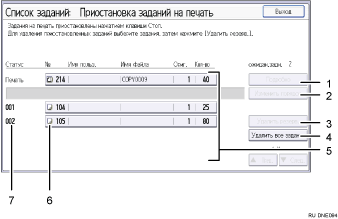
[Подробно]
Нажмите для отображения содержимого выбранного задания.
[Изменить порядок]
Нажмите для изменения порядка заданий.
[Удалить резер.]
Нажмите для удаления выбранного задания.
[Удалить все задания]
Нажмите для отмены всех заданий.
Порядок заданий
Отображается список заданий. Если задание, которое нужно выбрать, не отображается в списке, нажмите [
Пред.] или [След.] для прокрутки экрана.Значки функций, используемых для печати заданий
 : задание, отпечатанное с помощью функции копира
 : задание, отпечатанное с помощью функции принтера
 : задание, отпечатанное с помощью функции Сервер документов
 : задание, отпечатанное с помощью Web Image Monitor
Номер задания
Отображает зарезервированные номера заданий.

Если функция аутентификации пользователя активна, отображаются только задания пользователя, вошедшего в систему.


