




 Пред.
Пред.
Можно переключаться между тремя экранами, описанными в этом разделе, пролистывая экран вверх или вниз.
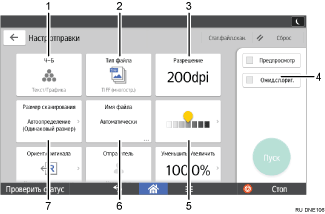
№ |
Значок |
Описание |
|---|---|---|
1 |
|
Нажмите для выбора параметров, соответствующих типу оригинала и цветовому режиму. |
2 |
|
Служит для выбора типа файла. |
3 |
|
Служит для выбора разрешения сканирования оригинала. |
4 |
|
Служит для ожидания дополнительных оригиналов. |
5 |
|
Служит для настройки плотности сканирования оригинала. Плотность можно также указать, коснувшись значка |
6 |
|
Служит для настройки имени файла. |
7 |
|
Служит для выбора размера сканирования оригинала. |





 и перетащив его вправо или влево.

№ |
Значок |
Описание |
|---|---|---|
8 |
|
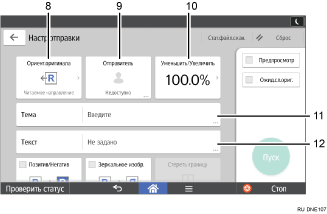
Служит для выбора ориентации оригинала. |
9 |
|
Служит для настройки отправителя. |
10 |
|
Настройка коэффициента масштабирования для сканирования оригинала. |
11 |
|
Служит для ввода темы сообщения электронной почты. |
12 |
|
Служит для ввода основного текста электронной почты. |




№ |
Значок |
Описание |
|---|---|---|
13 |
|
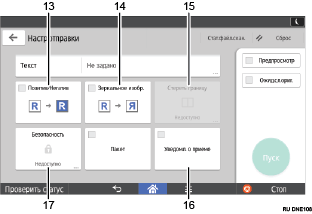
Если выбрать [Поз./Нег.], для черно-белых оригиналов отсканированное изображение будет выглядеть как негатив. |
14 |
|
Если выбрать [Зеркальное изобр.], отсканированное изображение будет зеркальным изображением оригинала. |
15 |
|
Стирание изображения из зоны определенной ширины по краям и в центре документа при сканировании. |
16 |
|
Служит для уведомления отправителя о том, что получатель электронной почты открыл сообщение. |
17 |
|
Служит для подписи и шифрования электронной почты. |





После изменения настройки в функциях сканера на следующую на экране [Настр.отправки] появится клавиша для изменения способов отправки документов. После отправки документа в качестве URL-ссылки по электронной почте измените настройки с помощью отображенной клавиши.
На вкладке [Общие параметры] установите [Загрузить файл по URL-ссылке] на [Вкл.]
На вкладке [Настр.отправки] установите для [Метод отправки файла по эл.почте] значение [Настр.по пользов.]


