




 Пред.
Пред.
Эта функция стирает крайние поля изображения оригинала.
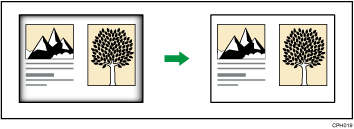

При использовании обходного лотка эта функция недоступна.
В режиме Удалить край есть два типа стирания.
Та же шир.
Стирает границы одинаковой ширины оригинального изображения.
Другая шир.
Стирает краевые границы оригинального изображения, используя различную ширину стирания.
 При использовании приложения Копир

Для получения сведений об использовании экрана приложения см. "Экран [Копия]".
 При использовании приложения Копир (классическое)
 Нажмите клавишу [Редакт./Цвет].
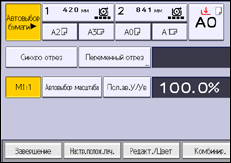
 Нажмите [Стирание].
 Нажмите клавишу [Удалить край].
 Выберите [Та же шир.] или [Другая шир.].
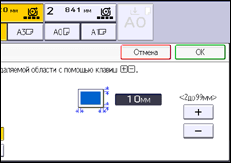
 Укажите ширину стираемого поля с помощью клавиш [
 ] и [
] и [ ].
].
Если выбрано значение [Та же шир.]:
Если выбрано значение [Другая шир.]:
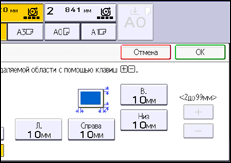
Нажмите на клавишу, которую требуется изменить, и укажите новое значение.
 Дважды нажмите [OK].

При помощи кнопок [
] или [] можно изменить ширину с шагом 1 мм (0,1 дюйм.). Нажимая и удерживая соответствующую клавишу, можно изменять коэффициент с шагом 10 мм (1 дюйм).Размер стираемой части можно изменять в пределах от 2 до 99 мм (0,1-3,9 дюйм.).
Ширина стираемого поля изменяется в зависимости от коэффициента масштабирования.
Для получения сведений об ограничениях размера сканирования при использовании функции Стереть границу с другими функциями см. Ограничения на формат при сканировании с применением различных функций.
Изменить параметры ширины стирания можно в пункте [Редакт.] меню Инструменты пользователя. Для получения подробных сведений см. Правка.


